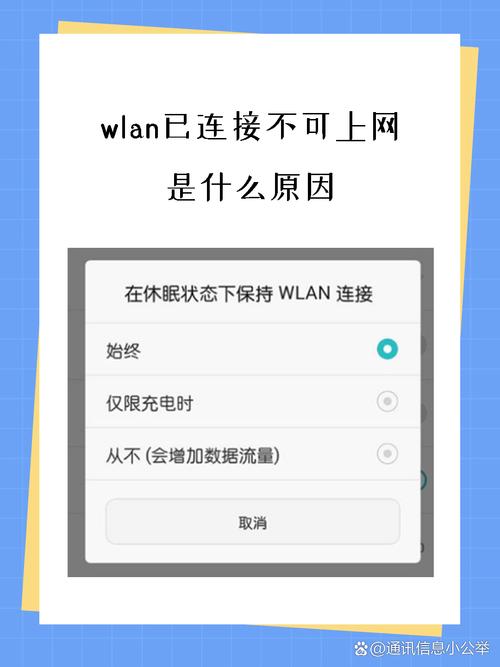
在数字化时代,无线网络已成为家庭、办公场所及公共区域不可或缺的基础设施,其稳定性和覆盖范围直接影响着工作效率与生活体验。“管理无线网络没有无线网络”这一现象却时常困扰着用户,具体表现为设备搜索不到可用网络、连接后频繁断开、信号强度过低等问题,导致无法正常接入互联网,要解决这一问题,需从硬件设备、网络配置、环境干扰及设备兼容性等多个维度进行系统排查与优化。
硬件设备检查:物理连接与基础状态
无线网络的稳定运行首先依赖于硬件设备的正常工作,若发现“没有无线网络”,首先应检查路由器等核心设备,路由器作为无线信号发射中枢,其电源适配器是否通电、网线接口是否松动、设备是否因过热而自动重启等,都是基础排查点,可通过观察路由器指示灯状态判断:电源灯常亮表示供电正常,网络灯闪烁说明有数据传输,若 WLAN 灯不亮则可能无线功能未开启或硬件故障,路由器摆放位置也会显著影响信号覆盖,建议将其放置在室内中心位置、远离墙壁和金属障碍物,并避免与微波炉、蓝牙设备等干扰源相邻,对于多房间或大户型场景,可考虑增加Mesh组网或无线扩展器,通过多个节点实现信号无缝覆盖。
网络配置与软件设置:逻辑层面的排查
硬件正常后,需进一步检查网络配置逻辑,首先确认路由器的无线功能是否启用:通过浏览器登录路由器管理界面(通常为192.168.1.1或192.168.0.1),检查“无线设置”中是否关闭了SSID广播(部分路由器为隐藏网络,需手动添加网络名称和密码),验证无线频段是否与设备兼容:目前主流路由器支持2.4GHz和5GHz频段,2.4GHz穿墙能力强但速率较低,5GHz速率高但易受障碍物影响,若设备仅支持旧版Wi-Fi标准(如802.11n),可能无法连接5GHz网络,路由器的DHCP服务是否正常也至关重要,若DHCP关闭,设备将无法自动获取IP地址,需手动配置静态IP(需确保IP与路由器同网段且不冲突),若路由器固件版本过旧,也可能导致兼容性问题或功能异常,建议定期登录管理界面检查并更新固件。
设备与驱动问题:终端侧的兼容性
有时,“没有无线网络”的问题并非出在路由器端,而是用户设备本身的故障,对于电脑、手机等终端,可尝试以下操作:重启设备以清除临时缓存;进入“网络设置”中忘记网络后重新搜索连接;检查无线网卡驱动是否正常(电脑可通过设备管理器查看,若有黄色感叹号需更新驱动),若为手机,可尝试开启飞行模式后关闭,或恢复网络设置(注意:此操作会删除保存的Wi-Fi密码),部分设备可能因系统更新导致驱动冲突,可回滚系统版本或联系设备厂商获取兼容补丁,对于企业或办公场景,若终端需接入特定无线网络(如企业内网),还需确认是否安装了正确的证书或配置了符合安全策略的认证方式。
环境干扰与外部因素:不可忽视的客观影响
无线信号在传输过程中易受环境因素干扰,导致连接不稳定或无法搜索到网络,常见的干扰源包括:微波炉、无线电话、蓝牙设备、USB 3.0接口等,这些设备工作时会产生2.4GHz频段的电磁波,与Wi-Fi信号冲突,建议将路由器远离此类设备,或使用5GHz频段规避干扰,建筑结构中的钢筋混凝土墙体、金属框架等也会大幅削弱信号强度,尤其在高楼层或别墅等复杂环境中,需通过增加AP(无线接入点)或使用信号放大器提升覆盖效果,若所在区域存在多个无线网络,信道拥堵也可能导致连接问题,可通过路由器管理界面手动切换信道(建议2.4GHz使用1、6、11信道,5GHz选择干扰较少的高信道)。

运营商与宽带服务:外部链路的排查
若以上步骤均无法解决问题,需考虑宽带服务本身是否存在故障,可拨打运营商客服电话查询外线是否正常,或检查光猫Modem的指示灯状态:LOS灯常亮表示光信号异常,PON灯闪烁说明注册失败,需联系运营商检修,宽带欠费、账号密码错误或IP地址冲突也可能导致网络中断,可通过运营商提供的自助服务平台核实缴费状态及网络配置。
相关问答FAQs
Q1:为什么我的手机能搜索到其他人的无线网络,却搜不到自己家的?
A:可能原因有三:一是路由器SSID广播被关闭,需登录路由器管理界面开启“隐藏网络”功能或修改为广播模式;二是路由器故障,可尝试重启路由器或恢复出厂设置后重新配置;三是手机无线模块故障,可尝试用其他设备连接测试,若其他设备也无法连接,则需排查路由器问题。
Q2:连接无线网络时提示“身份验证失败”,但密码正确,如何解决?
A:此问题通常由加密方式不匹配或路由器安全设置导致,建议登录路由器管理界面,在“无线安全设置”中检查加密算法(如WPA2-PSK/AES),并确保所有设备使用相同的加密方式,若路由器设置了MAC地址过滤,需将设备的MAC地址添加到允许列表中,尝试忽略网络后重新输入密码,或更新设备的无线网卡驱动程序。