无人机VR眼镜的连接过程涉及多个环节,包括硬件准备、设备配对、参数调试以及信号优化,具体操作需根据无人机型号、VR眼镜品牌及控制设备(如遥控器、手机/平板)的差异进行调整,以下是详细的连接步骤和注意事项,帮助用户顺利完成设备搭建。
(图片来源网络,侵删)
连接前的硬件准备
在开始连接前,需确保以下硬件设备齐全且电量充足:
- 无人机:支持图传功能的无人机(如DJI大疆系列、Parrot等),需检查固件是否为最新版本,确保图传模块正常工作。
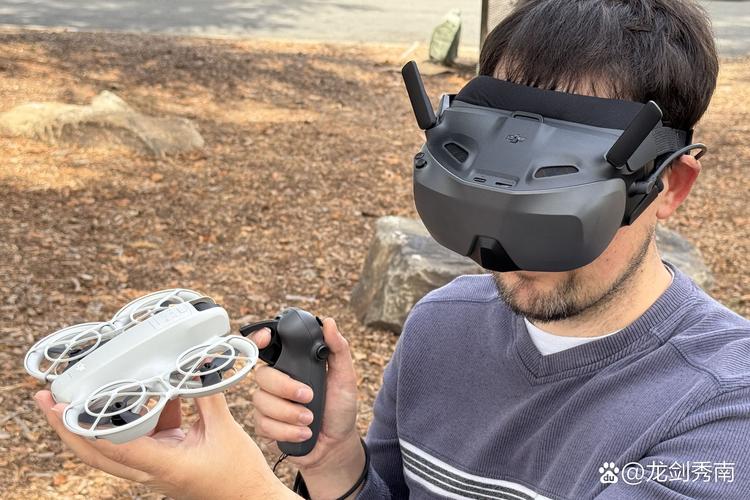
- VR眼镜:支持 HDMI 输入或专用图传接收的VR设备(如DJI FPV Goggles、HTC Vive、大疆 goggles 2等),部分设备需搭配对应的接收器。
- 控制设备:
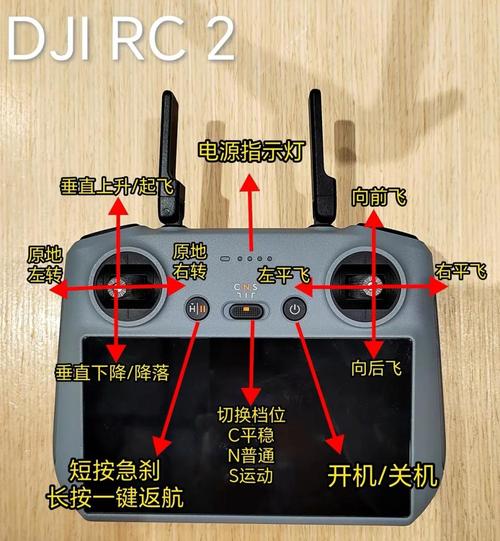
- 遥控器:无人机的专用遥控器(如DJI RC-N1、Smart Controller),需与无人机完成首次对频。
- 移动终端:部分无人机需通过手机/平板(如DJI Fly app)中继图传信号,需提前安装对应APP并登录账号。
- 辅助配件:HDMI 线(若VR眼镜无无线接收功能)、USB-C 转接线(用于供电或数据传输)、无人机电池、VR眼镜充电器等。
连接步骤详解
无人机与遥控器的连接
- 首次对频:
长按遥控器电源键5秒至指示灯闪烁,同时长按无人机电源键至指示灯闪烁,等待两者自动对频(约10-30秒),对频成功后,遥控器指示灯常亮,无人机提示“对频成功”。 - 信号校准:
部分遥控器需通过摇杆校准(如同时下推左右摇杆至底部并保持3秒),确保控制精度。
图传信号源的设置
根据无人机型号选择图传模式,常见方式有两种:
- 无线图传(主流方式):
- DJI无人机:通过遥控器或手机APP开启“O3/O3+”图传系统,遥控器内置接收器可直接将信号发送至VR眼镜(需支持DJI O3协议)。
- 第三方无人机:需搭配专用图传发射器(如ImmersionRC Tramp HV),安装在无人机相机下方,通过5.8GHz频段传输信号。
- 有线图传(备用方式):
若VR眼镜不支持无线接收,可通过HDMI线连接无人机的HDMI输出口(部分无人机需开启“HDMI模式”),另一端接入VR眼镜的HDMI接口。
VR眼镜与控制设备的连接
- 无线连接(推荐):
- DJI FPV Goggles:与遥控器自动配对,无需额外操作;若使用手机中继,需在手机APP中开启“VR眼镜模式”,通过Wi-Fi Direct传输信号。
- 通用VR眼镜(如Pico):部分设备支持Wi-Fi连接,需在VR眼镜设置中开启“热点共享”,手机连接该热点后,通过APP(如DJI Fly)将图传画面投射至VR眼镜。
- 有线连接:
使用USB-C转HDMI线将手机/平板的视频输出至VR眼镜,需在手机设置中开启“USB调试模式”或“视频输出”功能。
参数调试与优化
- 分辨率与帧率设置:
在无人机APP或遥控器设置中,调整图传分辨率为1080P、720P等,帧率建议选择60fps(流畅)或120fps(高速运动场景),避免卡顿。 - 延迟优化:
- 减少Wi-Fi干扰:远离2.4GHz频段设备(如路由器、微波炉),优先使用5.8GHz图传频段。
- 关闭后台应用:确保手机/平板仅运行图传相关APP,释放内存和带宽。
- 焦距与瞳距调整:
VR眼镜需根据用户视力调整瞳距(PD值)和物镜焦距,避免画面模糊或眩晕,部分设备(如DJI Goggles 2)支持自动检测,手动模式下可通过旋钮微调。
不同设备品牌的连接差异
| 品牌/型号 | 连接方式 | 注意事项 |
|---|---|---|
| DJI FPV | 遥控器自动与VR眼镜配对,无需手动设置 | 需更新遥控器固件至V02.00.0800以上,支持O3+图传 |
| DJI Mini 3 Pro | 通过手机APP中传,VR眼镜需连接手机USB-C口 | 手机需开启“USB视频传输”功能,建议使用支持4K输出的手机 |
| Parrot ANAFI | 遥控器Wi-Fi直连VR眼镜,或通过Parrot Skycontroller 3扩展 | 需在FreeFlight 6 APP中开启“VR模式”,仅支持720P/30fps |
| HTC Vive | 需搭配Vive Wireless Adapter,通过5GHz Wi-Fi接收无人机图传信号 | 适配器需与Vive基站配对,延迟约20ms,适合室内飞行 |
常见问题排查
- 画面卡顿/黑屏:
检查图传信号强度(遥控器信号格数),远离电磁干扰源;若为有线连接,确认HDMI线接触良好。 - 无法搜索到设备:
重启无人机、遥控器及VR眼镜;检查设备是否处于配对模式(如VR眼镜指示灯闪烁)。 - 延迟过高:
降低图传分辨率或关闭HDR功能;尝试切换至2.4GHz频段(穿墙能力强,但速率较低)。
相关问答FAQs
Q1:无人机VR眼镜连接后出现眩晕,如何解决?
A:眩晕通常由帧率过低、瞳距未校准或画面延迟导致,建议:① 调整图传帧率至60fps以上;② 手动校准VR眼镜瞳距(参考说明书);③ 避免快速转动无人机,逐步适应沉浸式画面。
Q2:使用手机中传图传至VR眼镜时,耗电过快怎么办?
A:手机中传会大幅增加耗电,可采取以下措施:① 开启手机“省电模式”,仅保留必要应用;② 使用快充充电宝为手机供电;③ 降低图传分辨率(如从1080P降至720P),减少数据处理压力。
(图片来源网络,侵删)
(图片来源网络,侵删)