当遇到搜索不到网络打印机的情况时,不必慌张,这通常是由多种原因导致的,通过系统性的排查和设置调整,大多数问题都能得到解决,以下是详细的解决步骤和注意事项,帮助你快速定位并解决问题。
检查基础连接状态是第一步,确保打印机与网络之间的物理连接正常,如果打印机通过网线连接,检查网线是否插紧,路由器或交换机的对应指示灯是否正常闪烁;如果是无线连接,确认打印机已连接到正确的Wi-Fi网络,可以打印网络配置页查看当前IP地址是否与路由器分配的网段一致,检查打印机和电脑是否处于同一局域网内,例如连接到同一个Wi-Fi或有线网络,这是网络打印机能够被搜索的前提条件,如果电脑连接的是公司VPN或手机热点,可能导致无法发现局域网内的打印机,此时需要断开VPN或切换到正确的网络环境。
检查打印机的共享设置,在连接打印机的电脑(通常是作为打印服务器的电脑)上,进入“控制面板”-“设备和打印机”,找到目标打印机,右键选择“打印机属性”,在“共享”选项卡中勾选“共享这台打印机”,并设置一个简单的共享名称,确保该电脑的“网络和共享中心”中启用了“网络发现”和“文件和打印机共享”,同时检查“所有网络”类型下的“密码保护的共享”是否关闭,或确保输入了正确的凭据,如果使用的是家庭组,确认打印机已添加到家庭组中且其他成员已加入同一家庭组。
在电脑端尝试手动添加打印机,当自动搜索不到时,可以通过IP地址手动添加,从打印机的网络配置页获取其IP地址,然后在电脑上进入“控制面板”-“设备和打印机”,点击“添加打印机”,选择“添加本地打印机”,在“选择打印机端口”页面中点击“创建新端口”,端口类型选择“Standard TCP/IP Port”,输入打印机的IP地址,点击“下一步”完成安装,如果打印机支持Bonjour协议(常见于苹果设备或部分型号),可以安装Bonjour Print Services后尝试搜索。
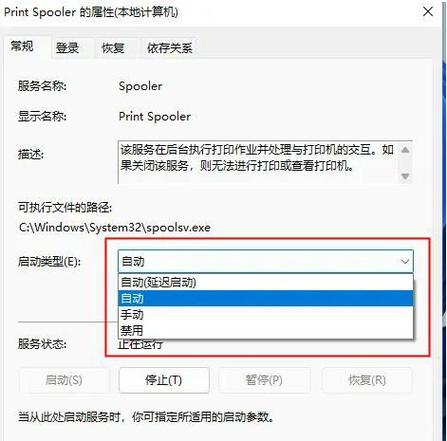
如果上述方法仍无效,可能是驱动程序问题,前往打印机品牌的官方网站,根据打印机型号和操作系统下载最新的驱动程序,安装时选择“自定义安装”并勾选“网络连接”选项,检查Windows系统的打印机服务是否正常运行,按下“Win+R”键,输入“services.msc”,找到“Print Spooler”服务,确保其状态为“正在运行”,且“启动类型”为“自动”,如果服务未启动,右键选择“启动”,并检查依赖服务是否正常。
防火墙或安全软件也可能阻止打印机连接,暂时禁用Windows防火墙或第三方杀毒软件,尝试重新搜索打印机,如果成功,说明是防火墙规则拦截,需要在防火墙中添加允许打印服务(如TCP端口9100)的例外规则,对于企业网络,还需联系网络管理员检查是否有策略阻止了打印机的端口访问。
重启设备是解决临时性故障的有效方法,依次重启打印机、电脑和路由器,等待设备完全启动后再尝试连接,如果问题依然存在,可以尝试重置打印机的网络设置,恢复出厂后重新配置网络连接。
以下是相关问答FAQs:
Q1: 为什么打印机显示已连接网络,但电脑依然搜索不到?
A1: 可能原因包括:① 电脑与打印机不在同一子网,检查IP地址段是否一致;② 共享设置未正确配置,确保打印机已共享且网络发现已启用;③ 防火墙拦截,临时关闭防火墙测试;④ 驱动问题,尝试手动安装最新驱动或通过IP地址添加。
Q2: 如何确认打印机的IP地址是否正确?
A2: 不同品牌打印机查看IP地址的方法略有不同:① 大多数打印机可通过菜单按钮进入“网络设置”或“状态页”查看;② 部分打印机支持打印网络配置页(通常在设置中选择“打印报告”);③ 如果打印机已连接电脑,可在电脑的“设备和打印机”中右键点击打印机,选择“打印机属性”-“端口”查看IP地址。