在使用RIS(Radiation Imaging System,辐射成像系统)进行图像锐化处理时,许多用户会遇到操作卡顿、响应缓慢的问题,这不仅影响工作效率,还可能导致系统崩溃或数据丢失,RIS锐化技术通过增强图像边缘和细节来提升医学影像、工业检测等领域的图像质量,但其复杂的算法和高计算需求对硬件和软件环境提出了较高要求,以下从多个维度分析RIS锐化技术卡顿的原因及解决方案,帮助用户优化系统性能。
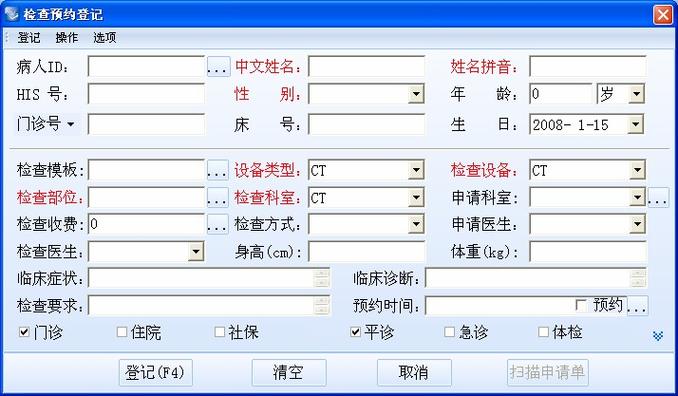
RIS锐化技术卡顿的核心原因分析
RIS锐化技术的卡顿通常涉及硬件性能不足、软件配置不当、图像数据量大及算法优化问题四大类,具体表现及原因如下表所示:
| 问题类别 | 具体表现 | 根本原因 |
|---|---|---|
| 硬件性能瓶颈 | 图像加载缓慢、锐化进度条长时间停滞、操作界面无响应 | CPU/GPU算力不足、内存容量不够、存储设备读写速度慢(如HDD硬盘) |
| 软件配置问题 | 锐化参数调整时延迟明显、多任务运行时崩溃、后台进程占用资源过高 | 驱动版本过旧、软件与系统不兼容、未开启硬件加速、后台程序冲突 |
| 图像数据特性 | 高分辨率图像(如4K医学影像)锐化耗时超过预期、批量处理时队列堆积 | 图像尺寸过大导致像素数据量激增、锐化算法需逐像素计算,计算复杂度呈指数增长 |
| 算法与优化缺陷 | 特定锐化模式(如自适应锐化)卡顿、实时预览功能响应慢 | 算法未针对多线程优化、缺乏GPU加速支持、代码效率低(如重复计算冗余数据) |
硬件层面的优化策略
硬件是RIS锐化技术运行的基础,若硬件性能不足,任何软件优化效果都有限,以下是针对性的硬件升级建议:
-
提升CPU与GPU性能
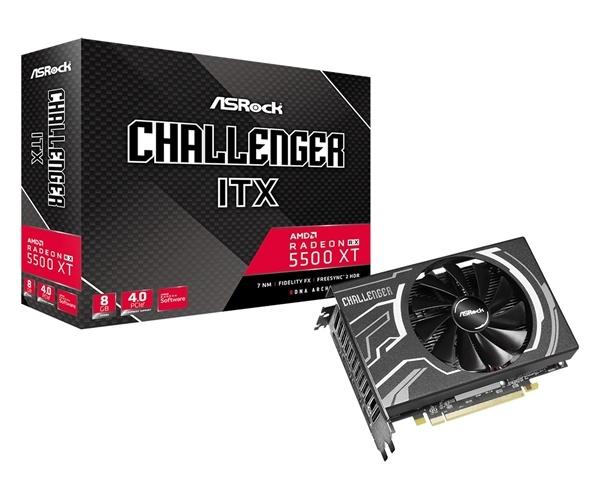
RIS锐化算法中,部分计算任务(如边缘检测、卷积运算)可由GPU并行处理,因此配备高性能GPU(如NVIDIA RTX系列或AMD专业图形卡)能显著提升速度,若GPU不支持CUDA或OpenCL,则需依赖CPU多核计算,建议选择主频高、核心数多的处理器(如Intel i7/i9或AMD Ryzen 7/9系列),对于预算有限的用户,可升级现有CPU的散热系统,避免因过热降频导致的性能下降。 -
增加内存容量
锐化处理时,图像数据需加载到内存中进行临时计算,若内存不足(如小于16GB),系统会频繁调用虚拟内存(硬盘空间),导致读写速度骤降,建议将内存升级至32GB或更高,特别是处理3D医学影像或高分辨率工业图像时,大内存能减少数据交换的等待时间。 (图片来源网络,侵删)
 -
优化存储设备
传统机械硬盘(HDD)的读写速度通常为100-200MB/s,而固态硬盘(SSD)可达500MB/s以上,甚至NVMe SSD超过3000MB/s,将操作系统、RIS软件及图像存储迁移至SSD,可缩短图像加载和保存时间,对于需要批量处理大量图像的场景,可采用SSD+HDD组合方案:SSD用于运行软件和临时缓存,HDD用于长期存储。
软件与配置层面的优化
在硬件满足基础要求的前提下,软件配置和系统优化是解决卡顿的关键:
-
更新驱动与软件版本
过时的显卡驱动可能导致GPU加速功能失效,建议通过NVIDIA Control Panel或AMD Radeon Software更新至最新驱动,检查RIS软件是否有更新补丁,开发商通常会针对性能问题进行算法优化和bug修复,某版本RIS可能修复了自适应锐化算法的内存泄漏问题,更新后可避免长时间运行后的卡顿。 -
调整软件参数设置
 (图片来源网络,侵删)
- 关闭不必要的特效:在RIS软件中,关闭实时预览、自动增强等后台功能,减少CPU/GPU负载。
- 降低锐化强度:过高的锐化参数会增加计算量,可在保证图像质量的前提下,适当降低锐化半径或迭代次数。
- 启用硬件加速:在软件设置中勾选“GPU加速”或“CUDA支持”,将计算任务转移至GPU,若软件不支持GPU加速,可尝试通过虚拟化软件(如VMware)调用远程服务器的高性能GPU。
-
管理系统资源
关闭与RIS软件无关的后台程序(如浏览器、聊天工具),释放内存和CPU资源,对于Windows系统,可通过任务管理器结束高进程(如非必要的服务);对于Linux系统,可通过top或htop命令监控进程资源占用,并调整进程优先级。
图像处理流程的优化技巧
针对特定图像数据的处理流程优化,可直接减少锐化时间:
-
图像预处理
在锐化前,先对图像进行降采样或压缩(如将10K图像降至4K),减少像素数量,但需注意,过度压缩可能导致细节丢失,建议使用无损压缩格式(如PNG、TIFF)或高JPEG质量(95%以上)保存预处理图像。 -
分块处理
对于超大图像(如病理切片全景图),可将其分割为多个小块(如1024×1024像素),分别锐化后再合并,多数RIS软件支持“批量处理”功能,可设置分块参数并自动拼接结果,避免一次性处理全图导致的内存溢出。 -
选择合适的锐化算法
不同锐化算法的计算复杂度差异较大:- 非锐化掩模(Unsharp Masking):计算简单,速度快,适合快速预览;
- 拉普拉斯锐化(Laplacian Sharpening):需计算二阶导数,速度较慢;
- 自适应锐化(Adaptive Sharpening):根据局部像素动态调整参数,计算量大但效果精准。
在对实时性要求高的场景,优先选择非锐化掩模;对质量要求高的场景,可适当降低分辨率后使用自适应锐化。
系统级维护与长期优化
定期维护系统可避免因积累性问题导致的性能下降:
-
清理磁盘空间
确保系统盘(C盘)保留至少20%的可用空间,避免因磁盘空间不足导致虚拟内存无法扩展,使用磁盘清理工具删除临时文件、缓存数据,并整理磁盘碎片(针对HDD)。 -
更新操作系统
操作系统更新通常会包含性能优化补丁和驱动更新,例如Windows的“可选更新”可能提供显卡驱动的最新版本,对于Linux系统,及时更新内核版本可提升硬件兼容性和调度效率。 -
监控硬件健康状态
使用工具如HWMonitor、CrystalDiskInfo监控CPU温度、硬盘健康度(如S.M.A.R.T信息),若CPU温度持续过高(超过85℃),需更换散热器或硅脂;若硬盘出现坏道,及时备份数据并更换硬盘。
相关问答FAQs
Q1:RIS锐化时提示“内存不足”,但实际内存还有剩余,怎么办?
A:这可能是由于软件未正确识别可用内存或存在内存泄漏问题,尝试关闭其他程序释放内存;检查RIS软件是否支持“内存分配设置”,手动限制其最大内存使用量(如设置为可用内存的80%);若问题依旧,可能是软件版本bug,建议更新至最新版或联系技术支持。
Q2:使用GPU加速后,RIS锐化反而更卡,是什么原因?
A:可能原因包括:① 显卡驱动不兼容,建议回退或更新驱动;② GPU显存不足,例如处理4K图像时显存占用超过显容上限,导致数据溢出到内存,可尝试降低图像分辨率或关闭其他占用GPU的程序;③ 软件GPU加速功能存在bug,可在软件设置中关闭GPU加速,改用CPU模式测试性能差异。