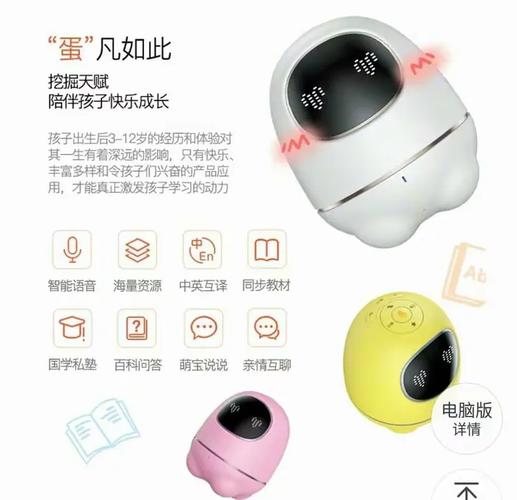
小蛋机器人作为一款智能交互设备,连接无线网络是其实现语音交互、在线内容播放、远程控制等功能的基础,以下是详细的连接步骤、注意事项及常见问题解决方案,帮助用户顺利完成网络配置。
连接前准备
在开始连接前,需确保以下条件满足:
- 网络环境:拥有可用的2.4GHz频段Wi-Fi网络(小蛋机器人暂不支持5GHz频段),且网络名称(SSID)和密码准确无误。
- 设备状态:小蛋机器人已开机,且电量充足(建议连接电源适配器操作)。
- 手机/平板准备:确保手机或平板已连接至同一Wi-Fi网络,并下载最新版“小蛋机器人”APP(支持iOS和Android系统)。
连接步骤详解
(一)首次开机连接
-
开机并进入配网模式
长按机器人机身顶部的电源键约3秒,待指示灯闪烁蓝光(部分型号为呼吸蓝灯),表示已进入配网模式,若指示灯未闪烁,可尝试重启机器人。 -
打开APP并添加设备
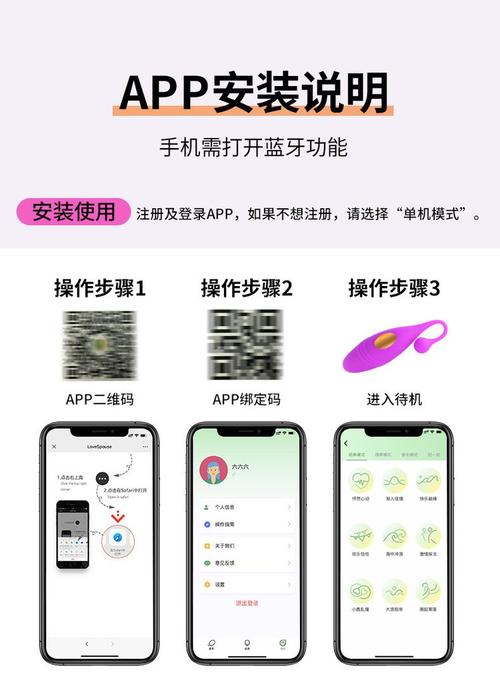
打开小蛋机器人APP,点击首页“+”号或“添加设备”按钮,选择“小蛋机器人”型号,系统会自动搜索附近的设备。 -
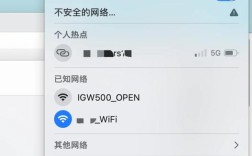
选择网络并输入密码
在设备列表中点击目标机器人名称(如“小蛋-XXXX”),进入网络配置页面,选择需要连接的Wi-Fi网络,输入密码(区分大小写),点击“连接”。
注意:若网络名称中包含特殊字符(如空格、@、#等),建议修改网络名称后重试。 (图片来源网络,侵删)
 -
等待连接完成
机器人将自动尝试连接网络,期间指示灯会快速闪烁,连接成功后,指示灯变为常亮绿色(部分型号为蓝绿交替呼吸灯),APP会提示“连接成功”,若失败,需检查网络密码是否正确或重启后重试。
(二)更换网络或重新连接
若机器人已连接过网络,需切换新网络时,可通过以下操作:
- 在APP首页点击已连接的机器人设备,进入设备管理页面。
- 选择“网络设置”→“更换网络”,按提示重新输入新Wi-Fi信息即可。
(三)通过物理按键配网(无网络时备用)
若手机无法连接Wi-Fi,可使用机器人内置的热点功能:
- 长按机器人电源键5秒,指示灯闪烁红蓝光,表示已开启热点模式(默认热点名称为“小蛋机器人-XXXX”,密码为“12345678”)。
- 手机连接该热点,打开浏览器输入“192.168.1.1”,进入配置页面。
- 选择目标Wi-Fi并输入密码,点击“保存”,机器人重启后会自动连接新网络。
连接过程中的常见问题及解决方法
| 问题现象 | 可能原因 | 解决方案 |
|---|---|---|
| 机器人无法进入配网模式 | 电量不足或系统卡顿 | 连接电源适配器,长按电源键10秒强制重启后再尝试。 |
| APP搜索不到机器人 | 距离过远(超过10米)或信号干扰 | 将机器人靠近路由器,远离微波炉、蓝牙设备等干扰源。 |
| 连接提示“密码错误” | Wi-Fi密码输入错误或网络格式不支持 | 核对密码是否含全角字符,尝试修改路由器SSID为纯英文/数字。 |
| 连接成功但无法联网 | 路由器设置了MAC地址过滤 | 登录路由器管理界面,添加机器人的MAC地址(可在设备底部查看)至白名单。 |
| 指示灯闪烁但连接失败 | 路由器频段不支持 | 登录路由器后台,在无线设置中开启2.4GHz频段(关闭5GHz频段或设置双频分离)。 |
网络优化建议
- 信号稳定性:将机器人放置在距离路由器2-5米的位置,避免障碍物遮挡,若房间较大,可考虑添加Wi-Fi扩展器。
- 网络安全:建议使用WPA2及以上加密方式,避免使用简单密码(如“12345678”)。
- 固件升级:连接网络后,APP会自动检测固件更新,及时升级可修复已知网络问题并提升性能。
相关问答FAQs
Q1:小蛋机器人连接Wi-Fi后频繁断网怎么办?
A:频繁断网通常由信号不稳定或路由器设置导致,可尝试以下方法:① 重启路由器和机器人;② 检查路由器是否开启了“节能模式”或“设备休眠”功能,关闭后重连;③ 登录路由器后台,在DHCP设置中为机器人分配静态IP地址,避免IP冲突。
Q2:忘记小蛋机器人连接的Wi-Fi密码,如何修改?
A:若需修改已连接的Wi-Fi密码,可通过以下两种方式操作:① 在APP的设备管理页面选择“网络设置”,直接修改密码后重新连接;② 若无法进入APP,可长按机器人电源键5秒进入热点模式,通过浏览器访问192.168.1.1重新配置网络信息,修改后,机器人会自动保存并重新连接。