基础检查(最常见原因)
请确保最基本的情况没有问题。
(图片来源网络,侵删)
-
检查物理连接:
- 网线用户:检查网线是否牢固地插在电脑和路由器/光猫上。
- Wi-Fi用户:检查电脑的Wi-Fi开关是否已打开,有些笔记本有物理开关,或者在键盘上有功能键(通常是
Fn + Fx,图标像无线信号或飞机)可以控制Wi-Fi的开关。
-
检查路由器/光猫:
- 确保路由器或光猫的电源是开启的,并且工作正常(通常指示灯会闪烁)。
- 可以尝试重启路由器/光猫:拔掉电源,等待30秒,再重新插上。
-
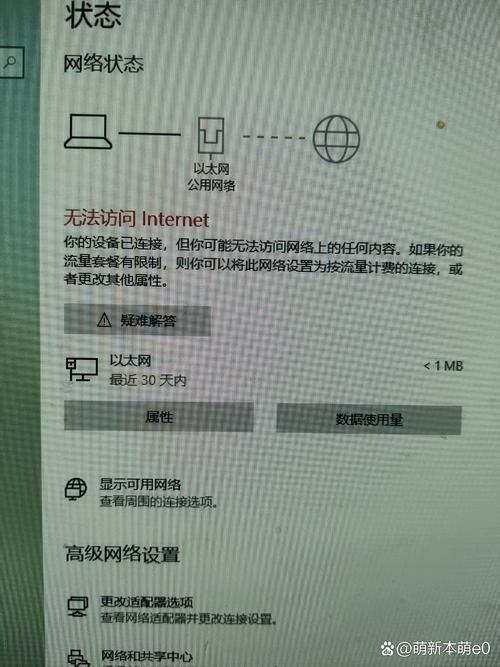
检查网络适配器是否被禁用:
- 右键点击屏幕左下角的 “开始” 按钮,选择 “设备管理器”。
- 在设备管理器中,找到并展开 “网络适配器”。
- 查看你的网卡("Realtek PCIe..." 或 "Intel(R) Wi-Fi...")。
- 如果它的图标上有一个向下的箭头,说明它被禁用了。右键点击它,选择“启用设备”。
使用疑难解答
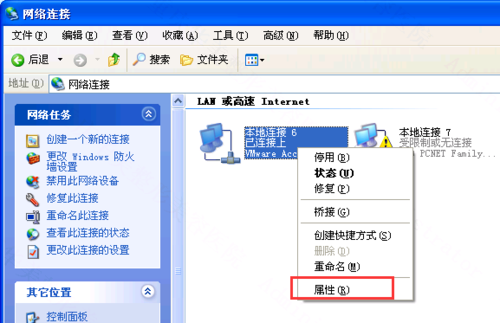
Windows自带的网络疑难解答工具可以自动检测并修复一些常见问题。
(图片来源网络,侵删)
- 右键点击屏幕左下角的 “开始” 按钮,选择 “设置”。
- 进入 “网络和 Internet”。
- 在左侧菜单选择 “状态”。
- 向下滚动,找到 “网络疑难解答”,点击 “立即查找问题”。
- 让它运行,并根据提示进行操作。
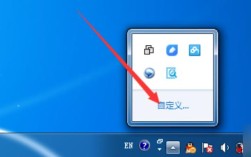
检查系统托盘设置
有时候图标只是被隐藏了。
- 右键点击任务栏上的空白处,选择 “任务栏设置”。
- 在打开的设置窗口中,找到 “任务栏行为” 部分。
- 确保 “任务栏角图标” 下的 “网络” 开关是 打开 状态。
重置网络组件
如果基础检查无效,很可能是网络相关的系统服务或配置文件损坏了,这个方法非常有效,请按顺序执行。
-
以管理员身份打开命令提示符 (CMD):
- 在开始菜单中搜索
cmd。 - 在“命令提示符”结果上右键点击,选择 “以管理员身份运行”。
- 在开始菜单中搜索
-
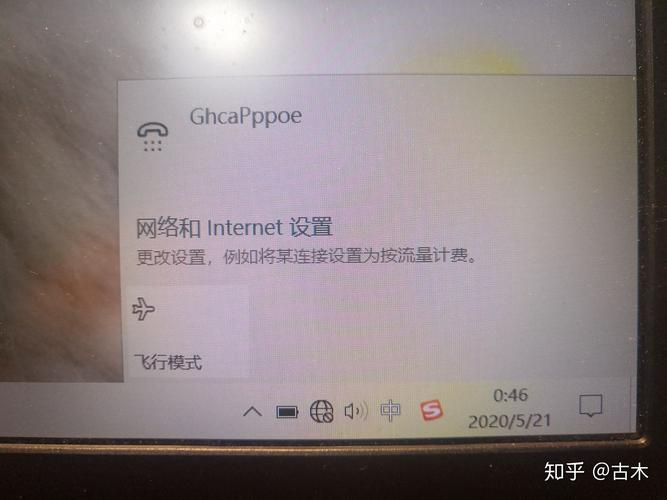
依次执行以下命令(每条命令输入后按回车,等待执行完成):
 (图片来源网络,侵删)
- 重置 Winsock 目录:
netsh winsock reset - 重置 IP 地址:
netsh int ip reset - 刷新 DNS 缓存:
ipconfig /flushdns - 释放并续租 IP 地址:
ipconfig /release
ipconfig /renew
- 重置 Winsock 目录:
-
重启电脑:
- 执行完以上所有命令后,必须重启电脑才能使更改生效,重启后,检查网络图标是否出现。
检查系统服务
确保网络连接所依赖的核心服务正在运行。
-
按
Win + R键,打开“运行”对话框,输入services.msc,然后按回车。 -
在服务列表中,找到以下几个服务,确保它们的“状态”是“正在运行”,启动类型”是“自动”:
Network Connections(网络连接)Network Location Awareness(网络位置感知)DHCP Client(DHCP 客户端)Function Discovery Provider Host(功能发现提供程序主机)Function Discovery Resource Publication(功能发现资源发布)
-
如果某个服务没有运行,双击它,将“启动类型”设置为“自动”,然后点击“启动”,确定”。
系统文件检查器
如果系统文件损坏,也可能导致此问题,SFC 和 DISM 工具可以扫描并修复这些文件。
-
以管理员身份打开命令提示符 (CMD)(同方法四)。
-
依次执行以下命令(每条命令输入后按回车,等待执行完成,可能需要一些时间):
-
运行 SFC 扫描:
sfc /scannow等待它100%完成。
-
运行 DISM 扫描(这个工具会修复系统映像,有时能解决SFC解决不了的问题):
DISM /Online /Cleanup-Image /RestoreHealth这个过程会更长,请耐心等待。
-
-
重启电脑。
创建新的用户账户
如果问题只出现在你的当前用户账户上,可能是该账户的配置文件损坏了。
- 进入 “设置” > “账户” > “家庭和其他用户”。
- 在“其他用户”部分,点击 “将其他人添加到这台电脑”。
- 选择 “我没有这个人的登录信息”。
- 选择 “添加一个没有 Microsoft 账户的用户”。
- 为新用户创建一个本地用户名和密码。
- 创建完成后,注销当前账户,然后登录到新创建的本地账户。
- 在新账户下,检查网络图标是否正常显示,如果显示,说明就是原账户的问题,你可以将原账户的个人文件复制到新账户下,然后考虑重置或修复原账户。
总结与建议
按照以上步骤操作,绝大多数问题都能得到解决,建议的排查顺序是:
方法一(基础检查) → 方法二(疑难解答) → 方法三(托盘设置) → 方法四(重置网络)→ 方法五(检查服务)→ 方法六(文件检查)
方法四(重置网络组件) 是解决此类问题的“杀手锏”,成功率最高,建议优先尝试,如果所有方法都无效,则可能是硬件故障(如网卡损坏),需要考虑送修或更换硬件。