这通常不是指主板“没有”这个功能,而是因为它默认是关闭的,或者被设置在了比较隐蔽的位置。
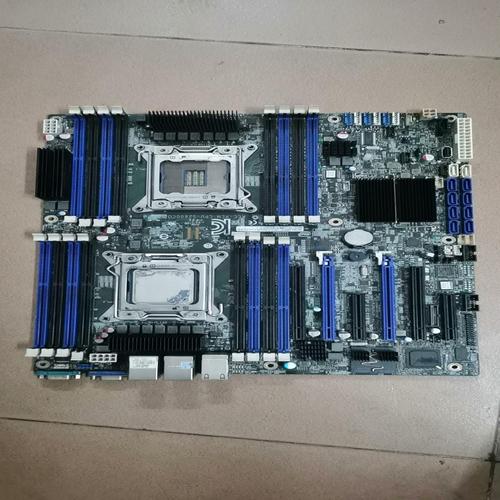
下面我为您详细解释一下原因、如何查找和开启它,以及如果真的找不到该怎么办。
什么是Intel虚拟化技术 (Intel VT-x)?
Intel VT-x 是一项CPU硬件级别的虚拟化技术,它允许一台物理计算机(主机)同时运行多个独立的操作系统(虚拟机),就像每个虚拟机都有一套独立的硬件一样。
为什么需要它?
- 运行虚拟机软件: 这是最主要的原因,像 VMware Workstation/Player, VirtualBox, Hyper-V 这类软件,必须依赖VT-x技术才能流畅地创建和运行虚拟机。
- 安卓模拟器: 很多安卓模拟器(如夜神、雷电、MuMu等)为了获得接近真机的性能,也需要开启VT-x。
- 容器技术: 像Docker这样的容器技术,在某些底层实现上也需要VT-x的支持。
- 某些安全软件: 一些高级的安全软件会利用虚拟化技术来隔离和分析恶意代码。
为什么在BIOS/UEFI里找不到或显示为“不可用”?
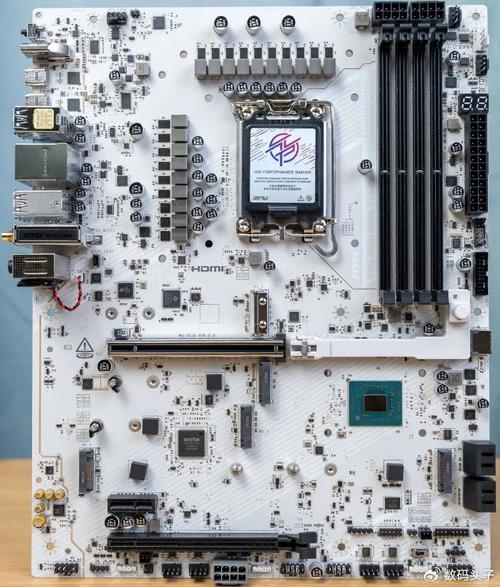
这种情况通常由以下几个原因造成:
-
CPU本身不支持: 这是最根本的原因,如果您的CPU比较老旧,可能没有内置虚拟化技术。
- 如何判断: 您可以查询您CPU的具体型号,然后在网上搜索“[您的CPU型号] + Virtualization Technology”或“[您的CPU型号] + VT-x”,Intel从Nehalem架构(约2008年)开始的主流桌面级CPU基本都支持,但一些非常早期的赛扬或奔腾系列可能不支持。
-
BIOS/UEFI版本过旧: 主板的BIOS/UEFI固件可能存在Bug,导致虚拟化选项没有正确显示或无法启用,这是最常见的原因之一。
-
选项被隐藏或命名不同: 不同品牌、不同型号的主板,BIOS/UEFI的界面和选项名称千差万别,您可能只是没找到它。
-
在特定模式下被禁用: 在一些高端主板的“高级模式”或“超频模式”下,某些功能才会显示,如果您在“简易模式”下找不到,可以尝试切换到“高级模式”。
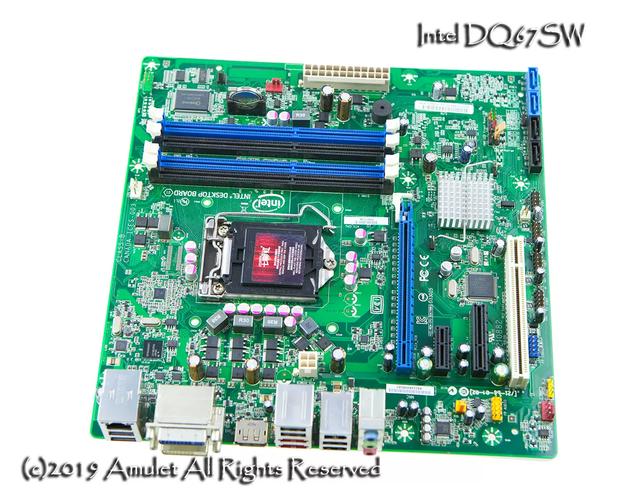 (图片来源网络,侵删)
如何查找和开启Intel VT-x?(分步指南)
重要提示: 修改BIOS/UEFI设置有风险,请谨慎操作,如果不确定,可以拍照或记录下原始设置,以便出错时恢复。
步骤 1:进入BIOS/UEFI设置界面
- 重启电脑,在开机自检时,反复、快速地按下特定的热键。
- 常见热键:
- DEL 或 Delete (最常见,如华硕、微星、技嘉)
- F2 (常见于联想、惠普等品牌机)
- F10 (常见于惠普)
- ESC
- 如果不确定,可以观察开机画面(Logo)下方的提示文字,通常会写着 "Press DEL to enter Setup" 或类似信息。
步骤 2:在BIOS/UEFI中找到虚拟化选项
进入BIOS后,选项的位置可能因主板品牌而异,请耐心寻找,重点检查以下几个地方:
A. 在“高级” (Advanced) 或“高级模式” (Advanced Mode) 选项卡中:
这是最有可能找到的地方,通常在 CPU Configuration(CPU配置)或 Power Management(电源管理)菜单里。
- 常见选项名称:
- Intel Virtualization Technology / Intel VT-x (最标准、最直接的名称)
- Intel Virtualization Technology for Directed I/O (VT-d) (这是另一个相关技术,用于I/O虚拟化,VT-x 是必须先开启的)
- SVM Mode (这是 AMD CPU 的对应技术,如果您是AMD平台,找这个)
- Vanderpool Technology (这是Intel虚拟化的早期名称)
B. 在“超频” (Overclocking) 或“AI Tweaker” 选项卡中:
一些主板(尤其是ROG、AORUS等游戏主板)会把CPU相关的高级设置放在这里。
C. 在“安全” (Security) 选项卡中:
少数主板可能会把虚拟化相关的安全设置放在这里。
D. 在“高级” -> “CPU设置” (Advanced -> CPU Configuration) 中:
这是一个非常常见的位置,仔细检查这个菜单下的所有项目。
步骤 3:开启并保存设置
- 找到名为 Intel Virtualization Technology 的选项。
- 使用键盘的 方向键 选中它。
- 按下 Enter 键,将其状态从 Disabled (禁用) 修改为 Enabled (启用)。
- 按下 F10 键,选择 Save & Exit (保存并退出)。
- 系统会提示您确认,选择 Yes。
- 电脑将重启,新的设置即已生效。
如果找不到怎么办?终极排查方案
如果您按照上述方法找了又找,就是找不到这个选项,可以尝试以下步骤:
-
确认CPU型号:
- 在Windows中,按下
Win + R键,输入msinfo32并回车。 - 在“系统摘要”中找到“处理器”一项,查看您的完整CPU型号。
- 去Intel官网查询该型号是否支持VT-x技术。 这是决定性的一步。
- 在Windows中,按下
-
更新BIOS/UEFI:
- 如果您的CPU支持,但BIOS里就是没有或无法开启,强烈建议更新主板BIOS。
- 访问您主板品牌的官方网站,找到对应型号的驱动下载页面。
- 下载最新的BIOS文件和官方的BIOS更新工具(通常是刷写工具,如@BIOS、Q-Flash等)。
- 严格按照官方说明进行操作,更新BIOS可以修复很多已知的Bug,并解锁新功能。
-
联系主板/电脑制造商的技术支持:
- 如果更新BIOS后问题依旧,可能是主板硬件本身存在问题。
- 联系您的主板品牌(如华硕、微星、技嘉)或整机品牌(如联想、戴尔)的技术支持,提供您的具体主板/整机型号和CPU型号,他们会给您最权威的答复。
| 情况 | 可能原因 | 解决方案 |
|---|---|---|
| 找不到选项 | CPU本身不支持 BIOS版本过旧 选项被隐藏或命名不同 |
查询CPU型号,确认是否支持 更新主板BIOS 仔细在 CPU Configuration 等菜单中寻找 |
| 找到但无法开启(灰色) | CPU不支持 BIOS版本Bug 主板硬件故障 |
查询CPU型号,确认是否支持 更新主板BIOS 联系厂商技术支持 |
| 找到并成功开启 | - | 问题已解决,可以正常使用虚拟机等软件了 |
希望这个详细的指南能帮助您解决问题!