通用设置步骤(适用于大多数OPPO ColorOS系统)
这个方法适用于大多数OPPO手机,包括运行ColorOS 7、11、12及更高版本的机型。
(图片来源网络,侵删)
通过“移动数据”快捷入口设置
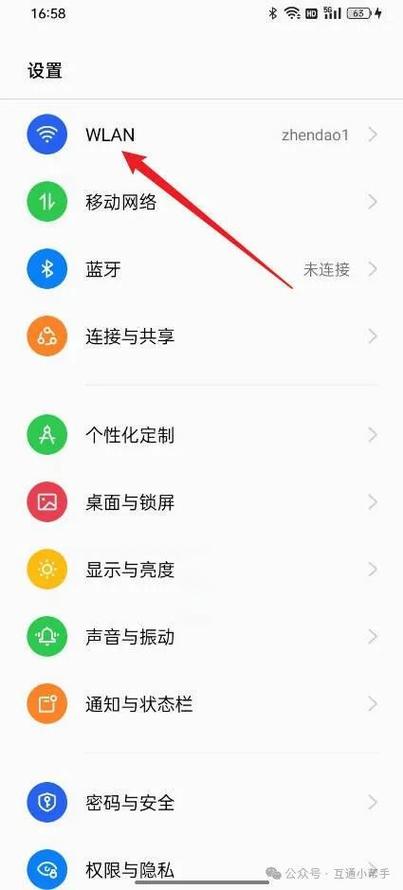
- 打开设置:在手机桌面上找到并点击 “设置” 图标(齿轮状)。
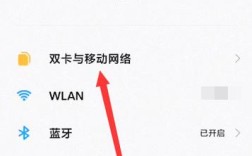
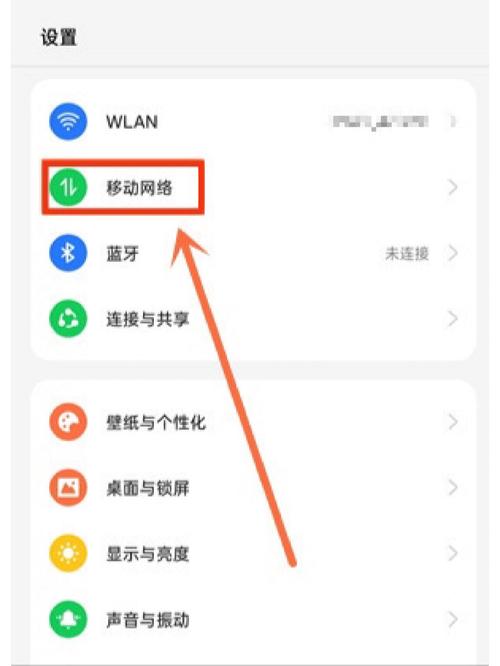
- 进入移动网络:在设置菜单中,向下滑动,找到并点击 “移动网络” 或 “SIM卡与移动网络”。(不同系统版本名称可能略有差异)。
- 选择SIM卡:如果您使用的是双卡手机,系统会提示您选择要设置的SIM卡(SIM 1 或 SIM 2),请点击您想设置为4G网络的那个SIM卡。
- 启用移动数据:确保 “移动数据” 的开关是打开的(显示为蓝色)。
- 设置首选网络类型:在SIM卡设置页面,找到 “首选网络类型” 或 “移动数据” 选项。
- 选择4G/3G/2G自动连接:点击进入,您会看到几个选项,请选择 “4G/3G/2G 自动连接” 或 “仅4G”。
- 推荐选择:“4G/3G/2G 自动连接”,这个选项会优先连接4G网络,当4G信号不好时,会自动切换到3G或2G,确保您始终有信号。
- 不推荐选择:“仅4G”,如果您的所在地4G信号不稳定,选择此项可能会导致没有手机信号。
完成以上步骤后,您的OPPO手机就会自动搜索并连接到4G网络了,您可以在屏幕顶部的状态栏看到 “4G” 或 “LTE” 的标识。
针对不同OPPO系统版本的路径
如果您在通用路径中没有找到,可以参考以下针对不同ColorOS版本的路径:
对于 ColorOS 13 / 14 等较新版本
- 设置 > 移动网络 > 选择 SIM卡 > 移动数据 > 首选网络类型 > 选择 “4G/3G/2G 自动连接”。
对于 ColorOS 11 / 12 版本
- 设置 > 移动网络 > 选择 SIM卡 > (移动数据) > 首选网络类型 > 选择 “4G/3G/2G 自动连接”。
对于 ColorOS 7 及更早版本
- 设置 > SIM卡与移动网络 > 选择 SIM卡 > 启用4G > 确保 “启用4G” 开关是打开的。
在这个版本中,通常没有“首选网络类型”的详细选项,开启“启用4G”即可。
如果设置了4G但仍然无法连接?
如果按照上述步骤设置后,手机仍然显示“E”、“H”或没有信号,无法使用4G网络,可以尝试以下排查方法:
(图片来源网络,侵删)
检查是否达到4G网络覆盖区
确认您当前所在的位置是否有4G信号,可以进入一个信号更好的地方(如开阔地带)再尝试。
重启手机
这是最简单有效的解决方法,重启手机可以重新刷新网络连接,解决临时的软件故障。
检查APN接入点设置
错误的APN设置也可能导致无法连接4G。
- 进入 设置 > 移动网络 > 选择对应的SIM卡。
- 找到并点击 “接入点名称(APN)”。
- 检查APN的设置是否正确,如果您不确定,可以点击右上角的菜单按钮,选择 “重置为默认设置”。
- 重启手机。
检查SIM卡是否正常
- 重新插拔SIM卡:关机后,取出SIM卡,用橡皮擦或软布轻轻擦拭金属触点,然后重新装回手机,再开机。
- 将SIM卡插入另一部手机:测试SIM卡在其他手机上是否能正常使用4G网络,以判断是手机问题还是SIM卡问题。
检查手机是否开启了“飞行模式”
确保 “飞行模式” 是关闭的。
(图片来源网络,侵删)
联系运营商
如果以上方法都无效,可能是运营商网络问题或您的SIM卡套餐不支持4G,请联系您的运营商客服(如中国移动10086,中国联通10010,中国电信10000)进行咨询。
检查手机网络制式
极少数情况下,可能是您的手机硬件或系统版本不支持某些网络频段,可以尝试将 “首选网络类型” 切换到 “3G/2G 自动连接”,如果能正常打电话上网,再切回4G设置,有时可以解决问题。
希望这些信息能帮助您成功设置OPPO手机的4G网络!