第一部分:项目概述与目标
在开始之前,首先要明确你的桌面程序要实现什么功能,一个完整的项目通常包含以下模块,你可以根据自己的需求选择实现:
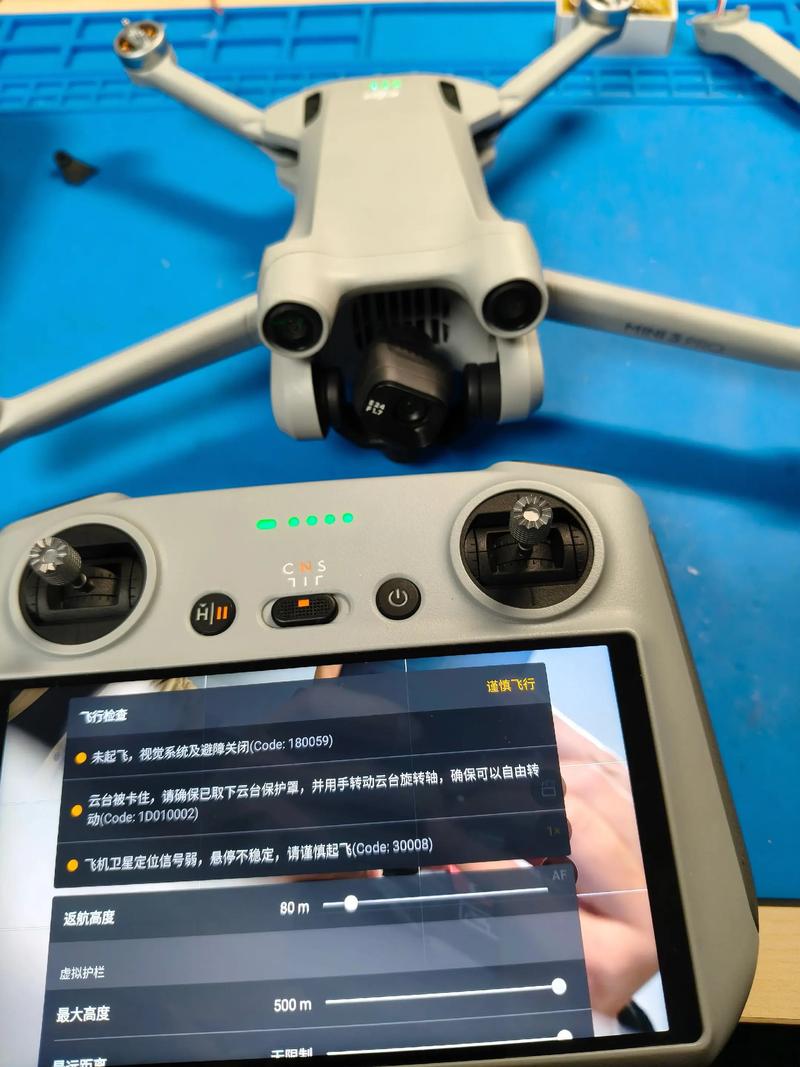
(图片来源网络,侵删)
-
基础连接与控制:
- 通过Wi-Fi或USB连接无人机和遥控器。
- 显示无人机状态(电量、GPS信号数、飞行模式等)。
- 获取遥控器状态(信号强度、摇杆值等)。
- 实现基本的飞行控制(起飞、降落、返航、急停)。
- 实现航点飞行。
-
数据接收与可视化:
- 实时接收并显示来自无人机的视频流(第一人称视角 FPV)。
- 显示无人机的实时遥测数据(高度、速度、距离、经纬度、姿态角等)。
- 在地图上实时显示无人机的位置轨迹。
-
高级功能:
- 相机参数控制(拍摄照片、录制视频、调整光圈、快门、ISO等)。
- 图传设置(分辨率、帧率)。
- 飞行数据记录与回放。
- 自定义飞行任务规划。
第二部分:技术选型
选择合适的技术栈是项目成功的关键。
(图片来源网络,侵删)
核心SDK
-
DJI Mobile SDK: 这是官方提供的、功能最全面的SDK,它支持所有主流的大疆无人机和负载(如禅思相机),虽然名字叫“Mobile SDK”,但其核心库是跨平台的,可以被桌面应用调用。
- 优点: 功能最强大,支持所有官方功能,稳定可靠,有官方文档和社区支持。
- 缺点: 学习曲线较陡,配置相对复杂。
- 语言: 主要基于 Java (for Android) 和 Objective-C/Swift (for iOS),但桌面端可以通过 C++ 的核心库进行调用。
-
DJISDK: 这是一个由社区驱动的、用 Python 编写的非官方SDK。
- 优点: Python语法简洁,开发效率极高,非常适合快速原型开发、数据分析和脚本工具。
- 缺点: 功能可能不如官方SDK全面,更新可能滞后于新机型,稳定性相对官方SDK稍差。
- 适用场景: 如果你主要用Python做数据分析、自动化脚本或个人项目,这是首选。
桌面应用开发框架
根据你选择的SDK,可以搭配不同的桌面框架。
| 场景 | 推荐技术栈 | 优点 | 缺点 |
|---|---|---|---|
| 追求跨平台 & 高性能 | C++ (Qt Framework) + DJI Mobile SDK C++ Core | 性能极致,原生体验,跨平台(Windows, macOS, Linux),功能最强大。 | C++学习成本高,开发周期长,UI设计相对繁琐。 |
| 快速开发 & Python生态 | Python (PyQt/PySide) + DJISDK (Python) | 开发速度极快,利用Python丰富的科学计算和数据处理库(NumPy, Pandas, OpenCV)。 | 性能相对较低,依赖解释器,打包后文件较大。 |
| Windows原生开发 | C# (.NET/WPF) + 通过P/Invoke调用DJI C++库 | 利用.NET生态,WPF适合构建复杂UI,开发体验好。 | 主要局限于Windows平台。 |
| macOS原生开发 | Swift (AppKit) + 通过桥接调用DJI Objective-C库 | 体验最佳,与系统集成度高。 | 主要局限于macOS平台。 |
综合建议:
(图片来源网络,侵删)
- 对于初学者或希望快速验证想法的开发者: 强烈推荐 Python + PySide6 + DJISDK,这是最“丝滑”的组合。
- 对于追求高性能和完整功能的专业开发者: 选择 C++ + Qt + DJI Mobile SDK C++ Core。
- 如果你是 .NET 或 Swift 开发者: 可以考虑在自己熟悉的生态内通过调用C/Objective-C核心库来实现。
第三部分:核心开发步骤 (以 Python + PySide6 + DJISDK 为例)
这个组合最简单,最能让你快速上手。
步骤 1:环境准备
- 安装Python: 确保你的Python版本是 3.7 或更高。
- 安装PySide6: 这是Qt的Python绑定,用于构建GUI。
pip install PySide6
- 安装DJISDK:
pip install djisdk
- 安装OpenCV (可选但推荐): 用于视频流处理。
pip install opencv-python
步骤 2:注册开发者账号并获取App Key
- 访问 DJI 开发者官网。
- 注册一个开发者账号。
- 创建一个新的应用,选择平台为“其他”或根据你的目标平台选择。
- 获取你的 App Key,这个Key是你的程序与DJI SDK通信的凭证。
步骤 3:编写核心连接代码
这是所有功能的基础,你需要监听SDK的注册状态,并在成功注册后发起连接。
import djisdk
from PySide6.QtCore import QObject, Signal, Slot
class DJIManager(QObject):
    # 定义信号,用于通知UI更新
    connection_status_changed = Signal(str) # 参数: 状态描述
    product_connected = Signal(object) # 参数: 产品对象
    def __init__(self, parent=None):
        super().__init__(parent)
        self.register()
    def register(self):
        # 替换成你自己的App Key
        app_key = "your_app_key_here"
        # 设置注册监听
        djisdk.register_app(app_key)
        djisdk.start_registry()
        # 绑定注册状态回调
        djisdk.sdk_manager.register_event_listener(
            djisdk.SDKManager.REGISTRATION_STATE,
            self._on_registration_state_changed
        )
    @Slot(int, str)
    def _on_registration_state_changed(self, state, error):
        if state == djisdk.REGISTRATION_STATE.REGISTERED:
            self.connection_status_changed.emit("SDK已注册,正在搜索产品...")
            # 注册成功后,监听产品连接状态
            djisdk.sdk_manager.register_product(self._on_product_connected)
        else:
            self.connection_status_changed.emit(f"SDK注册失败: {error}")
    @Slot(object)
    def _on_product_connected(self, product):
        if product:
            self.connection_status_changed.emit("产品已连接!")
            self.product_connected.emit(product)
            # 在这里可以开始获取更多数据,如视频流
            self._get_video_stream()
        else:
            self.connection_status_changed.emit("产品已断开连接。")
    def _get_video_stream(self):
        # 这是一个伪代码,实际获取视频流更复杂
        # 需要创建一个VideoFeeder实例并订阅
        video_feeder = djisdk.VideoFeeder()
        if video_feeder:
            # video_feeder.set_callback(self._on_video_frame) # 设置视频帧回调
            self.connection_status_changed.emit("正在获取视频流...")
步骤 4:构建GUI界面
使用PySide6创建一个简单的窗口,用于显示状态和视频。
from PySide6.QtWidgets import QApplication, QMainWindow, QLabel, QVBoxLayout, QWidget
from PySide6.QtMultimediaWidgets import QVideoWidget
from PySide6.QtMultimedia import QMediaPlayer
import sys
class MainWindow(QMainWindow):
    def __init__(self, dji_manager):
        super().__init__()
        self.dji_manager = dji_manager
        self.setWindowTitle("大疆无人机控制台")
        self.setGeometry(100, 100, 1200, 800)
        # 中央控件
        central_widget = QWidget()
        self.setCentralWidget(central_widget)
        layout = QVBoxLayout(central_widget)
        # 状态标签
        self.status_label = QLabel("正在初始化...")
        layout.addWidget(self.status_label)
        # 视频播放器
        self.video_widget = QVideoWidget()
        layout.addWidget(self.video_widget)
        # 连接信号
        self.dji_manager.connection_status_changed.connect(self.status_label.setText)
        # self.dji_manager.product_connected.connect(self.on_product_connected) # 连接成功后的处理
    # def on_product_connected(self, product):
    #     # 在这里初始化媒体播放器并绑定视频流
    #     self.media_player = QMediaPlayer()
    #     self.media_player.setVideoOutput(self.video_widget)
    #     # 假设视频流地址是 rtsp://...
    #     # self.media_player.setSource(QUrl("rtsp://..."))
    #     # self.media_player.play()
    #     self.status_label.setText("视频流已加载。")
if __name__ == "__main__":
    app = QApplication(sys.argv)
    # 创建DJI管理器
    dji_manager = DJIManager()
    # 创建主窗口
    window = MainWindow(dji_manager)
    window.show()
    sys.exit(app.exec())
步骤 5:实现飞行控制
当产品连接成功后,你可以获取到飞行控制器(FlightController)和遥控器(RemoteController)的实例,然后调用它们的方法。
# 在 DJIManager 类的 _on_product_connected 方法中
from djisdk import FlightController, RemoteController
@Slot(object)
def _on_product_connected(self, product):
    # ... 其他代码 ...
    if hasattr(product, 'flight_controller'):
        self.fc = product.flight_controller
        self.fc.set_state_callback(self._on_fc_state_changed)
        # 绑定遥控器
        if hasattr(product, 'remote_controller'):
            self.rc = product.remote_controller
            self.rc.set_state_callback(self._on_rc_state_changed)
    # ... 其他代码 ...
def takeoff(self):
    if self.fc and self.fc.is_connected:
        self.fc.send_takeoff()
def land(self):
    if self.fc and self.fc.is_connected:
        self.fc.send_land()
# 在你的MainWindow中添加按钮,并连接到DJIManager的这些方法
步骤 6:接收视频流
接收视频流是桌面应用的一个核心功能,也是最复杂的部分之一。
- 获取VideoFeeder:
video_feeder = djisdk.VideoFeeder() - 获取PrimaryStreamSource:
stream_source = video_feeder.get_primary_stream_source() - 设置回调:
stream_source.set_video_stream_listener(self._on_video_frame) - 处理视频帧:
_on_video_frame方法会接收到一个numpy数组格式的图像帧,你可以用OpenCV处理它,或者直接显示。
import cv2
from PySide6.QtGui import QImage, QPixmap
# 在 DJIManager 类中
def _on_video_frame(self, frame):
    # frame 是一个 numpy.ndarray (H, W, C) in BGR format
    if frame is not None:
        # 使用OpenCV进行处理(添加信息)
        # cv2.putText(frame, "Alt: 120m", (10, 30), cv2.FONT_HERSHEY_SIMPLEX, 1, (0, 255, 0), 2)
        # 将BGR转换为RGB,并转换为QPixmap
        rgb_image = cv2.cvtColor(frame, cv2.COLOR_BGR2RGB)
        h, w, ch = rgb_image.shape
        bytes_per_line = ch * w
        qt_image = QImage(rgb_image.data, w, h, bytes_per_line, QImage.Format_RGB888)
        pixmap = QPixmap.fromImage(qt_image)
        # 发送信号到UI更新
        self.video_frame_updated.emit(pixmap)
# 在MainWindow中定义信号并更新视频控件
class MainWindow(QMainWindow):
    # ...
    video_frame_updated = Signal(QPixmap)
    def __init__(self, ...):
        # ...
        self.video_widget = QLabel() # 使用QLabel来显示图片
        self.video_frame_updated.connect(self.update_video_widget)
    def update_video_widget(self, pixmap):
        self.video_widget.setPixmap(pixmap.scaled(self.video_widget.size(), Qt.KeepAspectRatio, Qt.SmoothTransformation))
第四部分:重要注意事项与最佳实践
- 权限与安全: 确保你的程序有权限访问网络(Wi-Fi)和USB设备,在macOS和Linux上,可能需要配置防火墙规则或创建udev规则。
- 异步操作: 所有与无人机和遥控器的通信都是异步的,务必使用信号槽机制或回调函数来处理响应,避免阻塞主UI线程,否则会导致界面卡死。
- 错误处理: 网络会中断,设备会离线,你的代码必须健壮,能够处理各种异常情况(如连接超时、命令发送失败等),并向用户友好的提示。
- 性能优化: 视频流数据量巨大,不要在UI线程中进行图像处理,使用多线程或异步任务来处理解码、分析和绘制,以保证UI的流畅性。
- 官方文档是你的圣经: 无论你使用哪个SDK,都要仔细阅读官方文档,DJI Mobile SDK有详细的PDF文档,DJISDK的GitHub页面也有README和使用示例。
开发大疆无人机桌面程序是一个将硬件、软件和UI设计结合起来的综合性项目。
- 新手入门: 从 Python + PySide6 + DJISDK 开始,专注于实现连接、状态显示和基本控制。
- 进阶挑战: 尝试集成视频流,并在视频上叠加遥测数据(使用OpenCV)。
- 专业方向: 如果性能和功能是首要目标,深入学习 C++ + Qt + DJI Mobile SDK。
这个项目不仅能让你掌握桌面应用开发,还能让你深入理解嵌入式设备通信、实时数据处理和计算机视觉,是一个非常棒的学习和练手机会,祝你开发顺利!