第一步:快速自检(最常见、最简单的原因)
在进行复杂操作前,先快速检查这几点,能解决大部分问题:
(图片来源网络,侵删)
-
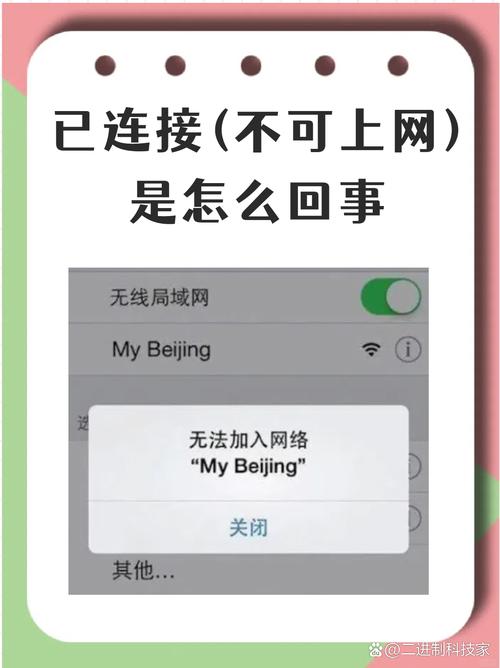
飞行模式是否开启?
- 检查方法: 从屏幕顶部向下滑动(或上滑,取决于手机型号),查看控制中心/通知栏,确认“飞行模式”图标是否高亮显示。
- 解决方法: 如果开启了,请点击关闭它。
-
信号格是否正常?
- 检查方法: 看屏幕右上角的信号图标,如果完全没有信号,或者显示“仅限紧急呼叫”,说明你所在的地方可能没有基站覆盖(如地下室、电梯、偏远地区)。
- 解决方法: 尝试走到开阔地带,靠近窗户,或者更换位置。
-
是否欠费停机?
- 检查方法: 尝试给家人朋友打个电话,如果提示“您已欠费,请先充值”,那就很明显了。
- 解决方法: 充值缴费后,网络通常会自动恢复。
-
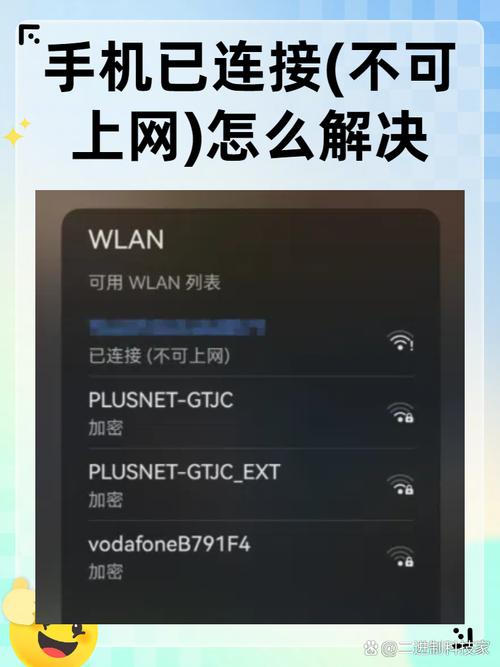
是否开启了“数据漫游”?
 (图片来源网络,侵删)
- 检查方法: 如果你身处国外,或者在国内的边境地区,需要检查数据漫游是否开启,它可能在“设置” > “移动网络”里。
- 解决方法: 如果在国内且不需要,可以关闭它以避免不必要的费用,如果在国外,请确保它已开启。
第二步:排查手机设置问题
如果快速自检没问题,那可能是手机本身的设置出了小故障。
-
开关飞行模式(强制重启网络)
- 方法: 先开启飞行模式,等待10秒,然后再关闭,这个简单的操作可以强制手机重新搜索和连接网络。
-
开关“蜂窝数据”或“移动数据”
- 方法: 进入“设置” > “蜂窝网络” / “移动网络” / “SIM卡与流量管理”,关闭“蜂窝数据”开关,等待10秒,然后再重新打开。
-
重新选择网络运营商(手动/自动)
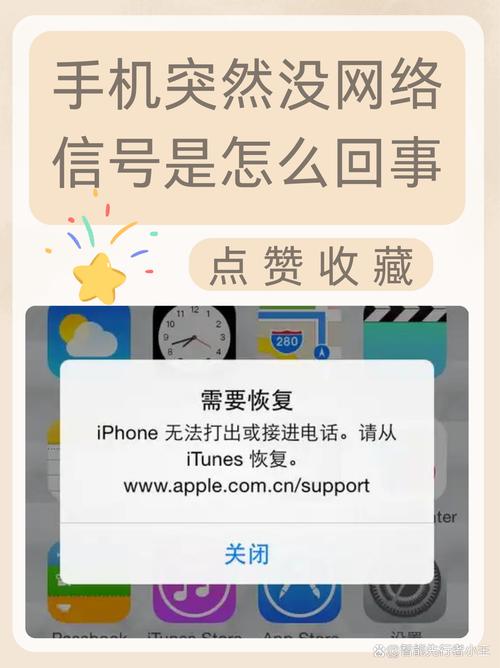 (图片来源网络,侵删)
- 方法: 同样在“蜂窝网络”设置里,找到“运营商”或“网络运营商”选项。
- 首选: 选择“自动选择”,手机会自动寻找最强的信号。
- 如果自动不行: 尝试“手动选择”,看看列表里有没有可用的运营商,如果有,手动选择一个,然后重启手机。
- 方法: 同样在“蜂窝网络”设置里,找到“运营商”或“网络运营商”选项。
-
检查APN接入点设置
- APN(接入点名称)是手机连接移动网络的“地址”,错误的设置会导致无法上网。
- 方法: 进入“设置” > “蜂窝网络” > “蜂窝数据网络”或“接入点名称 (APN)”。
- 查看当前APN: 确认里面的信息是否正确(通常运营商不会让用户修改,但有时会意外变动)。
- 重置APN: 找到“重置设置”或“恢复默认值”的选项,点击后手机会恢复到运营商推荐的APN配置。
-
关闭“VPN”或“代理”
- 方法: 如果手机上安装了VPN软件,请先关闭它,或者在“设置” > “WLAN”中,检查是否设置了代理,如果有,请选择“无”或关闭代理。
第三步:排除SIM卡和手机硬件问题
如果设置都正确,问题可能出在SIM卡或手机本身。
-
重新插拔SIM卡
- 方法: 关闭手机,取出SIM卡,用干净的软布或橡皮擦轻轻擦拭金属触点,然后重新插回手机,再开机,这个操作可以解决因SIM卡接触不良导致的问题。
-
检查手机硬件问题
- 方法:
- 双卡手机: 如果你用的是双卡手机,请检查另一张卡的信号是否正常,如果另一张卡能用,说明问题可能出在第一张卡或对应的网络模块上。
- 重启手机: “重启能解决90%的软件问题”,同样适用于网络连接,这可以清除临时的系统缓存和错误。
- 方法:
第四步:排查运营商和外部环境问题
如果以上方法都无效,那可能是运营商或环境的问题。
-
查看运营商状态
- 方法: 关注你的运营商(如中国移动、中国联通、中国电信)的官方App、微博或客服电话,看是否在你所在的区域有网络故障或维护通知。
-
检查周围其他手机
- 方法: 问一下身边的人,或者看看旁边其他手机(无论是什么运营商)的信号是否也差,如果大家都没信号,那基本可以确定是运营商的基站问题。
- 解决方法: 这种情况只能等待运营商修复,或者换个地方。
第五步:最后的手段——系统级解决
如果所有方法都试过了还是不行,可以考虑:
-
更新手机系统
- 方法: 进入“设置” > “通用” > “软件更新”,确保你的手机操作系统是最新版本,新系统可能包含修复网络问题的补丁。
-
恢复网络设置(慎用!)
- 方法: 进入“设置” > “通用” > “传输或还原iPhone” > “还原” > “还原网络设置”。
- 注意: 这个操作会清除所有Wi-Fi密码、蓝牙配对记录和VPN设置,但不会删除你的个人数据(照片、联系人等),执行后,你需要重新连接Wi-Fi和设置VPN。
-
恢复出厂设置(终极手段)
- 方法: 这是最后的选择,在“设置” > “通用” > “传输或还原iPhone” > “还原” > “抹掉所有内容和设置”。
- 注意: 这会清除手机上所有的数据,使其恢复到刚买来的状态。操作前务必备份所有重要数据!
排查流程清单
你可以按照这个顺序来操作,效率更高:
- 检查状态: 飞行模式、信号格、是否欠费。
- 简单操作: 开关飞行模式、开关数据。
- 检查设置: 运营商选择、APN设置、VPN/代理。
- 硬件检查: 重启手机、重新插拔SIM卡。
- 外部环境: 询问他人、查看运营商公告。
- 高级操作: 更新系统、还原网络设置、最后是恢复出厂设置。
希望这份详细的指南能帮你解决问题!如果问题依然存在,并且手机还在保修期内,建议直接联系手机品牌官方售后或前往运营商营业厅寻求专业帮助。