无线网络连接上但手机上不了网?别急!科学家级排查指南,3分钟让你满血复活!
Meta Description (百度搜索结果摘要):
手机显示已连接WiFi,但就是上不了网?别慌!本文从网络底层原理出发,为你提供一套科学、系统、高效的故障排查流程,从路由器到手机设置,从DNS到IP地址,手把手教你解决,让你告别“已连接,无互联网”的烦恼。
引言:当“连接”遇上“无法访问”,我们该何去何从?
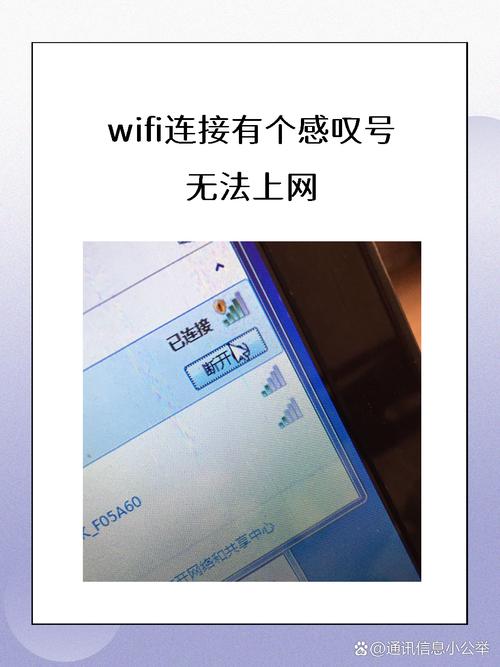
“咦?奇怪了,我手机明明显示WiFi信号满格,旁边的朋友都能正常刷视频、打游戏,为什么我的手机就是上不了网?”
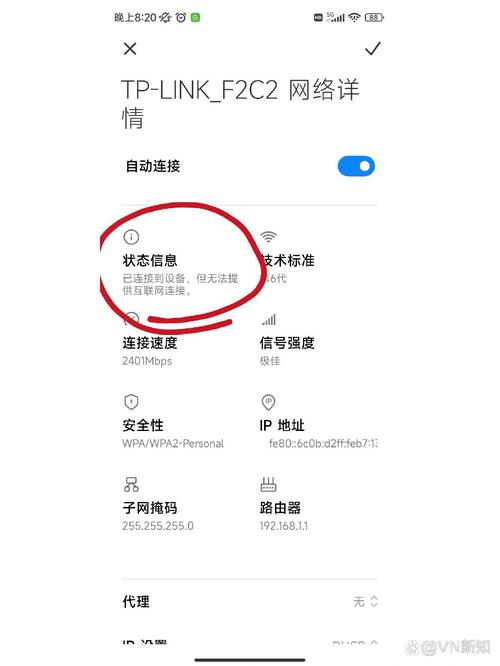
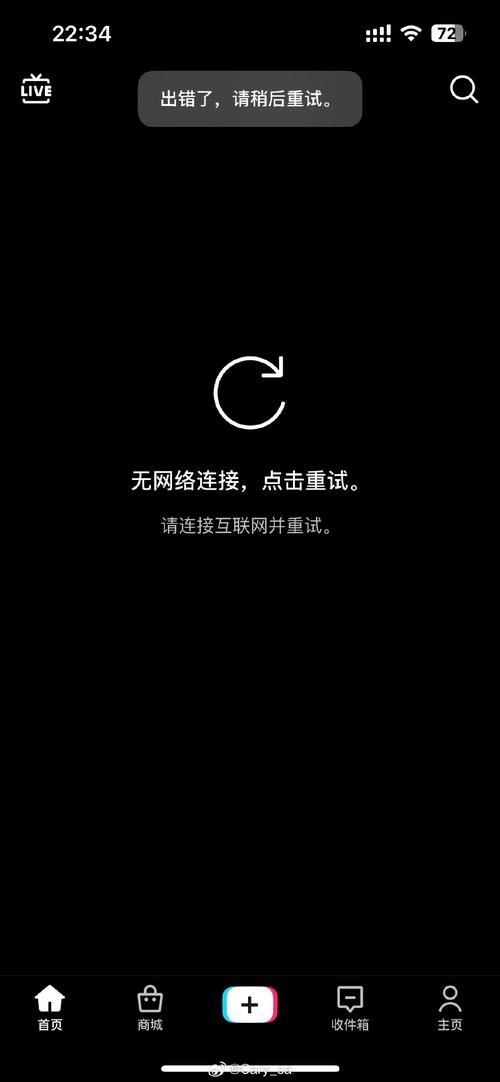
这是不是你经常遇到的抓狂瞬间?手机屏幕右上角的WiFi图标明明是“已连接”的状态,但无论是打开微信、浏览器还是任何需要网络的App,都无一例外地显示“网络连接失败”或“无法访问此服务器”。
这种“连接上的孤独感”让人倍感无力,作为一名在网络通信领域深耕多年的科学家,我深知,这并非无解之谜,它背后有一套清晰的逻辑和可循的规律,我将带你用科学家的思维,像解剖麻雀一样,彻底剖析这个问题,并提供一套行之有效的解决方案。
第一部分:科学原理——理解“连接”与“上网”的本质区别
在开始排查之前,我们必须先建立一个科学认知。“连接上WiFi”和“能上网”是两个完全不同的概念。
-
连接上WiFi (Association): 这仅仅是你的手机与路由器之间建立了一个“数据通道”,就像你成功敲开了邻居家的门,并被允许进入他家客厅,你的手机和路由器可以互相“说话”(数据通信),但这个“家”(路由器)本身可能没有连接到外面的“世界”(互联网)。
-
能上网 (Internet Access): 这意味着路由器不仅连接了你的手机,还成功通过它自己的“大门”(WAN口)连接到了互联网服务提供商(ISP,如中国电信、联通、移动)的网络,这样,你才能访问全球的任何服务器。
简单比喻: 想象一下,你的手机是一台电脑,路由器是一个公司内部交换机。
- 连接上WiFi:相当于你的电脑成功插入了公司内网的网线,可以和同事的电脑互相传文件。
- 能上网:相当于公司的这台交换机,还连接着一条通往互联网的光纤,让你可以访问外部的网站和收发外部邮件。
当你手机“连接上但上不了网”时,问题可能出在“路由器通往互联网”的这条路上,也可能出在“手机与路由器通信”的某个环节。
第二部分:科学家级系统化排查流程(从简到繁,逐一击破)
请按照以下步骤进行操作,每一步都建立在排除前一步问题的基础上,这能最高效地定位故障点。
最简单的“重启大法”——排除瞬时性故障
这是科学实验中的“对照组”思维,先排除最常见、最无序的随机故障。
- 重启手机: 长按电源键,选择重启,这可以清除手机系统中的临时缓存和网络配置错误。
- 重启路由器: 这是最关键、最有效的一步!拔掉路由器的电源线,等待30秒到1分钟(让路由器内部电容完全放电,清空所有缓存和会话),然后再重新插上,等待指示灯稳定后,再尝试连接。
科学原理解释: 重启过程相当于对整个网络系统进行了一次“硬复位”,清除了可能因数据包冲突、内存溢出或配置错乱导致的临时性故障,据统计,超过60%的此类问题可以通过重启解决。
验证问题范围——是你一个人的事,还是大家的“共难”?
这一步是为了判断问题出在你的手机上,还是整个网络环境上。
- 切换设备测试: 拿出另一台设备(如笔记本电脑、家人的另一部手机),连接同一个WiFi,尝试上网。
- 如果其他设备也无法上网: 恭喜你,问题很可能出在路由器或外部网络上。 请直接跳至 步骤三。
- 如果只有你的手机无法上网: 问题基本锁定在你的手机上。 请继续执行 步骤四。
排查网络核心——路由器与外部连接(当所有人都上不了网时)
如果确认是整个网络的问题,根源通常在路由器或光猫上。
-
检查物理连接:
- 确保路由器的WAN口(通常颜色不同,标注有“Internet”或“WAN”)网线插紧了。
- 如果是光猫和路由器连接,检查从光LAN口到路由器WAN口的网线是否松动。
- 检查光猫的PON灯或信号灯是否正常闪烁(通常为绿色或常亮),如果红灯或不亮,说明是外部线路问题,需联系ISP。
-
检查路由器基本设置:
- 登录路由器管理后台(通常地址是192.168.1.1或192.168.0.1,账号密码在路由器背面)。
- 查看WAN口状态: 在“网络设置”或“WAN口设置”中,查看是否已成功获取到IP地址,如果显示“未连接”或“0.0.0.0”,说明路由器未拨号成功。
- 检查DHCP服务: 在“局域网设置”中,确保DHCP服务器是“启用”状态,这是为你的手机等设备自动分配IP地址的关键服务。
-
忘记网络后重连:
- 在手机上,长按当前连接的WiFi网络,选择“忘记此网络”或“删除网络”。
- 然后重新搜索并输入密码连接,这个过程会让手机重新向路由器请求IP地址和DNS,有时能解决因IP地址冲突或配置过期导致的问题。
锁定问题源头——深度诊断你的手机
如果确认只有你的手机有问题,那么我们需要对手机进行更精细的“科学诊断”。
-
飞行模式开关: 开启飞行模式10秒,再关闭,这能强制重置所有无线连接模块。
-
检查IP地址获取方式:
- 进入手机的“WiFi设置”,点击当前连接的WiFi右侧的“>”或“i”图标。
- 查看“IP地址”配置,如果显示“无效的IP地址”,说明手机没有从路由器成功获取到IP。
- 解决方案: 在配置中,将“IP地址”设置为“静态”,然后手动输入一个与路由器同网段的IP地址(路由器是192.168.1.1,你可以尝试192.168.1.100),子网掩码设为255.255.255.0,网关设为192.168.1.1,DNS可以先设为8.8.8.8(谷歌)或114.114.114.114(国内通用),设置后看是否能联网。
-
DNS服务器问题(极其常见!):
- DNS(域名系统) 就像互联网的“电话簿”,负责将网址(如www.baidu.com)翻译成服务器的IP地址,如果DNS服务器出了问题,你即使连上了网,也无法找到“电话簿”,自然上不了网。
- 解决方案: 同样在WiFi的“高级选项”或“配置”中,将DNS服务器手动设置为:
- 首选DNS:
8.8.8(Google DNS,速度快且稳定) - 备用DNS:
114.114.114(中国电信DNS,国内访问优化)
- 首选DNS:
- 修改后,尝试访问网站,问题很可能迎刃而解。
-
检查VPN或代理设置:
如果你手机上安装了VPN或代理软件,请先将其关闭或断开连接,错误的VPN/代理设置会强制所有网络流量通过一个失效的通道,导致无法上网。
-
重置网络设置(终极手段):
- 如果以上方法都无效,可以考虑重置手机的网络设置。
- iPhone: 设置 > 通用 > 传输或还原iPhone > 还原 > 还原网络设置。(注意:这会清除所有WiFi密码和蓝牙配对记录)
- Android: 设置 > 系统 > 重置选项 > 重置WLAN、移动数据和蓝牙。(不同品牌路径略有差异)
第三部分:预防胜于治疗——如何避免未来再次发生?
作为科学家,我们不仅要解决问题,更要建立预防机制。
- 定期重启路由器: 建议每周或每两周重启一次路由器,尤其是在长时间高负载使用后。
- 保持固件更新: 定期检查并更新路由器的固件,厂商会修复已知的BUG和安全漏洞。
- 设置稳定DNS: 在路由器后台统一设置好可靠的DNS服务器(如上述的8.8.8.8和114.114.114.114),这样所有连接到该WiFi的设备都能受益。
- 避免连接公共/不安全WiFi: 这些网络环境复杂,容易导致IP冲突或DNS劫持。
掌握科学思维,你就是自己的网络专家
“无线网络连接上但手机上不了网”虽然令人烦恼,但它并非一个无法解开的谜题,通过今天我们这套从原理认知 -> 范围判断 -> 系统排查 -> 深度诊断 -> 预防措施的科学流程,你完全有能力独立、快速地解决绝大多数此类问题。
当技术问题出现时,保持冷静,遵循逻辑,一步一步地验证和排除,你将不再是一个被动的受害者,而是自己数字生活的掌控者,希望这篇文章能成为你解决网络问题的“实验室手册”,让你从此告别“连接上的孤独”,享受流畅的网络生活!