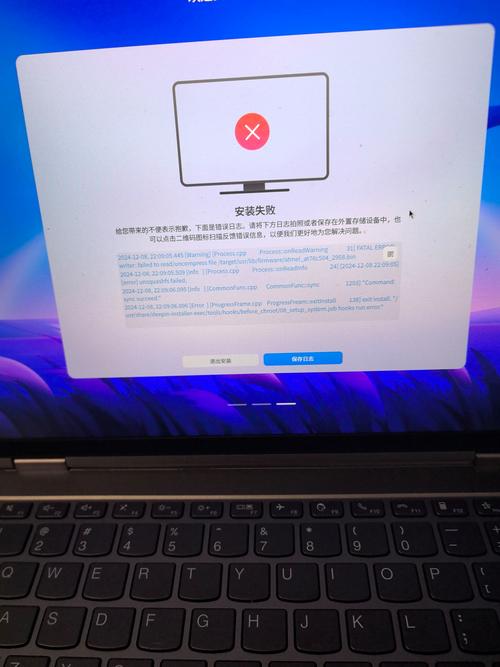
这是一个在安装操作系统(尤其是 Linux)时非常常见的错误,它意味着安装程序在尝试从网络(如互联网、局域网)获取必要的安装文件或驱动程序时失败了,导致安装过程无法继续。
(图片来源网络,侵删)
这个问题的根源通常可以分为三大类:网络连接问题、安装源问题 和 硬件/驱动问题。
下面我将为你提供一份详细的排查和解决指南,请按照步骤逐一尝试。
第一步:检查最基础的网络连接
这是最常见也是最容易被忽略的问题。
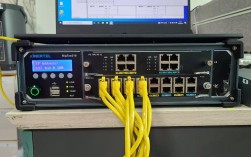
- 检查网线:如果你使用的是有线连接,请确保网线已经牢固地插入电脑的网口和路由器/交换机的接口,可以尝试拔下再重新插一次。
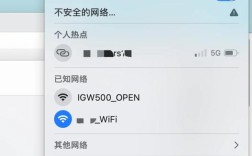
- 检查 Wi-Fi 连接:如果你使用的是无线连接,请确保你的电脑已经成功连接到正确的 Wi-Fi 网络,可以暂时退出安装程序,在系统自带的网络设置界面(如果可用)或路由器的管理页面查看设备是否已连接。
- 验证网络是否可用:
- 在安装程序的网络配置界面,尝试
ping一个公共地址,ping 8.8.8.8(Google DNS) 或ping baidu.com。 - 如果能
ping通,说明网络连接本身是正常的,问题可能出在安装源(见第二步)。 ping不通,说明你的电脑根本没有联网,请返回第一步检查硬件和驱动。
- 在安装程序的网络配置界面,尝试
第二步:检查并切换安装源
安装源(也称为仓库或镜像源)是安装程序下载文件的地方,如果源地址不可用或速度太慢,就会导致失败。
(图片来源网络,侵删)
-
更换镜像源地址:
- 很多安装程序(如 Ubuntu 的安装器)允许你在安装过程中手动更改镜像源,它会自动检测你的地理位置,并推荐一个附近的、速度较快的源。
- 你可以尝试手动输入一个稳定、可靠的镜像源地址,对于 Ubuntu,可以尝试使用
mirrors.aliyun.com(阿里云)、mirrors.tuna.tsinghua.edu.cn(清华大学) 等国内镜像源,它们通常速度更快。
-
使用本地镜像/USB 驱动器:
- 最佳解决方案:如果你的网络不稳定,最可靠的方法是使用离线安装。
- 操作方法:
- 在另一台可以上网的电脑上,下载完整的 ISO 安装镜像文件(
ubuntu-22.04.3-desktop-amd64.iso)。 - 使用工具(如
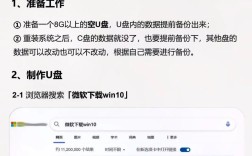
balenaEtcher,Rufus, 或dd命令)将这个 ISO 文件写入一个 U 盘,制作成一个可启动的安装 U 盘。 - 从这个 U 盘启动电脑进行安装,安装程序会直接从 U 盘读取所有文件,完全不需要联网,从而彻底避免“加载网络模块失败”的问题。
- 在另一台可以上网的电脑上,下载完整的 ISO 安装镜像文件(
第三步:检查硬件和驱动问题
某些情况下,问题出在电脑硬件本身或其驱动程序上。
-
检查网卡驱动:
 (图片来源网络,侵删)
- 问题:你的电脑的网卡(有线或无线)可能太新或太特殊,安装程序自带的驱动程序无法识别它。
- 解决方案:
- 使用通用驱动:在安装程序的硬件驱动加载界面,尝试加载一个“通用”或“兼容”的网卡驱动。
- 手动加载驱动:一些高级的安装程序(如 Arch Linux 的安装器)允许你通过 U 盘预先准备好网卡驱动文件,并在安装时手动加载。
- 查看网卡型号:在启动安装程序时,留意屏幕上显示的硬件信息,找到你的网卡型号(
Realtek RTL8111或Intel I219-V),然后在另一台电脑上搜索该型号的 Linux 驱动,并按照指引手动加载。
-
检查 BIOS/UEFI 设置:
- 禁用 Secure Boot:有时 Secure Boot 功能会与某些开源的网络驱动程序冲突,进入电脑的 BIOS/UEFI 设置界面(通常在开机时按
F2,F10,Del或Esc键),找到 "Secure Boot" 选项并将其禁用。 - 检查网络启动顺序:确保网络启动(PXE)没有被错误地设置为第一启动项,通常应将 U 盘或硬盘设置为第一启动项。
- 禁用 Secure Boot:有时 Secure Boot 功能会与某些开源的网络驱动程序冲突,进入电脑的 BIOS/UEFI 设置界面(通常在开机时按
-
更换硬件或接口:
- 如果是台式机,可以尝试将网线换到另一个网口上。
- 如果可能,尝试使用一个USB 无线网卡,这些通常有更好的兼容性,安装程序更容易识别,将其插入 USB 接口后,再尝试联网。
第四步:检查安装程序本身
-
重新下载 ISO 镜像:
- 你下载的 ISO 文件可能在下载过程中损坏了,请重新从官方或可信的镜像源下载,并使用
sha256sum等工具校验文件的完整性。
- 你下载的 ISO 文件可能在下载过程中损坏了,请重新从官方或可信的镜像源下载,并使用
-
尝试不同的安装程序版本:
如果你正在尝试安装一个比较新的发行版,可以尝试其上一个稳定版本,看看是否是特定版本的 Bug。
总结与行动建议
面对“加载网络模块失败”的错误,建议按以下优先级顺序进行排查:
- 首选方案(最推荐):制作一个离线安装的 U 盘,这能 99% 地解决因网络问题导致的安装失败,并且安装速度最快,这是最稳定、最可靠的解决方法。
- 次选方案:如果必须联网安装,请在安装界面更换一个更快的镜像源,特别是国内镜像源。
- 再次排查:如果更换源无效,请检查 BIOS 设置(尤其是 Secure Boot),并尝试识别并手动加载网卡驱动。
- 最后尝试:使用 USB 无线网卡作为网络接口。
希望这份详细的指南能帮助你成功解决问题!如果问题依然存在,请提供更多细节,例如你正在尝试安装的操作系统名称、安装界面的具体错误信息等,这样我可以给出更精确的建议。