宽带没有欠费却连接不上网络,这是非常常见且令人头疼的问题,别着急,我们可以按照“从简到繁”的顺序,一步步来排查和解决。
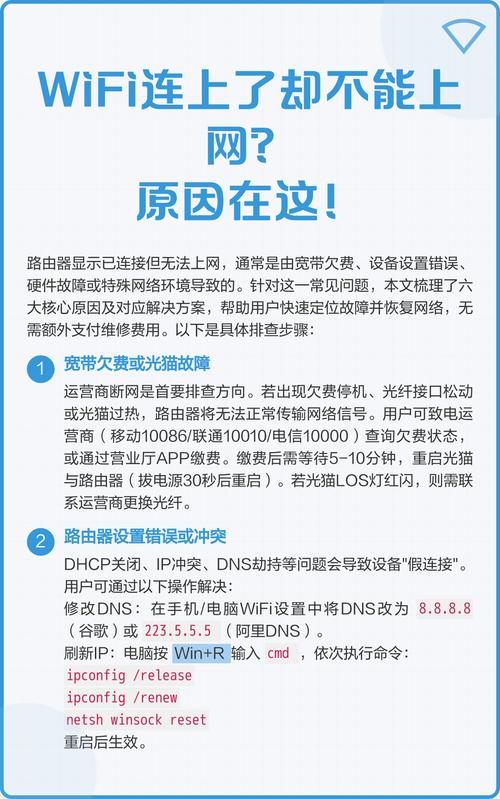
(图片来源网络,侵删)
第一步:最简单的自我排查(90%的问题在这里解决)
这部分操作几乎不需要任何专业知识,自己动手就能搞定。
检查物理连接(“插头有没有松?”)
这是最容易被忽略,也最常见的原因。
- 检查光猫/Modem的电源:确保光猫的电源指示灯是常亮的,如果没亮,换一个电源插座试试。
- 检查网线连接:
- 光纤线:检查连接光猫和墙壁光纤插座的蓝色/黑色细线是否插紧。
- 网线:检查光猫的 LAN口(通常标有1、2、3、4,有的光猫还有一个专门连接路由器的“WAN”或“Internet”口)到你电脑/路由器的网线两端是否都插紧了,可以尝试拔下来重新插一次。
- 检查接口:有时候光猫或路由器的网口可能会接触不良,可以尝试换一个网口试试。
检查设备状态(“灯会不会闪?”)
光猫上的指示灯是判断问题的“晴雨表”。
- PON(光信号)灯:这是最重要的灯。
- 绿色常亮:正常。
- 红色闪烁/常亮:这通常意味着光信号没有到达你的光猫,可能是运营商机房线路问题、小区光缆故障,或者你家的光纤线被损坏了,这种情况,自己解决不了,直接联系运营商报修。
- 熄灭:未收到光信号,同上。
- LOS(光信号丢失)灯:如果这个灯亮红灯,和PON红灯一样,是光信号问题。
- POWER(电源)灯:必须常亮。
- LAN/INTERNET(网络)灯:
- 绿色/蓝色常亮:表示光猫已成功连接到运营商网络,并且有网络数据传输。
- 闪烁:表示正在有数据传输,是正常状态。
- 熄灭/红色:表示光猫连接运营商网络失败,或者没有数据传输。
如果PON/LOS灯是绿色常亮,但INTERNET灯不亮或红色,那么问题很可能出在光猫本身或者运营商的认证上。
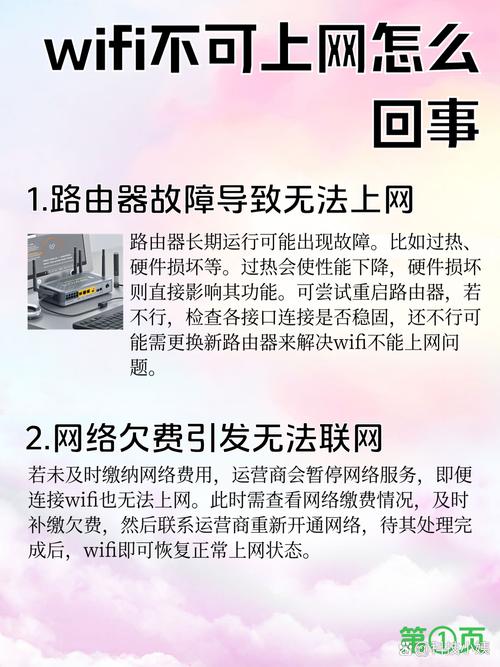
(图片来源网络,侵删)
重启设备(“万能的大法”)
电子设备长时间运行偶尔会“抽风”,重启可以解决大部分软件性故障。
- 重启顺序:先关闭光猫电源 -> 等待1分钟 -> 关闭路由器电源 -> 再等待1分钟 -> 先打开光猫电源,等它所有指示灯稳定(约1-2分钟) -> 再打开路由器电源,等它稳定。
- 为什么这样:先开光猫,因为它负责连接运营商的主干网络,路由器需要依赖它才能工作,这个顺序很重要。
第二步:深入排查(如果第一步无效)
如果简单的重启和检查连接没用,我们需要进一步定位问题。
判断问题范围
- 单个设备没网:如果你的手机连不上Wi-Fi,但电脑插网线能用,那问题出在你的手机或Wi-Fi设置上,可以尝试“忘记此网络”后重新连接。
- 所有设备都没网:电脑插网线不行,手机连Wi-Fi也不行,那问题出在光猫或整个网络链路上。
检查账号和密码
- 路由器问题:如果你使用路由器,登录路由器管理后台(通常是192.168.1.1或192.168.0.1),检查“WAN口设置”或“上网设置”里的宽带账号和密码是否正确,是否不小心修改过?可以尝试恢复出厂设置后重新设置。
- 光猫问题:有些宽带是直接在光猫上拨号的,如果光猫上的INTERNET灯一直不亮,可能是宽带账号在运营商后台被“踢下线”或出现异常,可以尝试在光猫的Web管理页面里重新拨号(这个操作比较复杂,建议联系运营商指导)。
检查电脑/手机设置
- IP地址获取:确保你的设备是“自动获取IP地址”和“自动获取DNS服务器地址”。
- Windows:
设置->网络和Internet->更改适配器选项-> 右键你的网络连接(如“以太网”或“WLAN”) ->属性-> 双击Internet 协议版本 4 (TCP/IPv4)。 - macOS:
系统设置->网络-> 选择你的网络连接 ->配置IPv4->使用 DHCP 服务器。
- Windows:
第三步:联系运营商(终极解决方案)
如果以上所有步骤都尝试过,问题依旧存在,那么很可能是运营商端的问题。
如何有效联系运营商
- 打电话报修:拨打你的宽带运营商客服电话(如电信10000,移动10086,联通10010)。
- 描述问题要清晰:不要只说“我上不了网”,要告诉客服:
- “我已经确认宽带账户没有欠费。” (这是你最先做的事,显得你很专业)。
- “我检查了所有网线都插好了,也重启过光猫和路由器多次。” (表明你已做过基本排查)。
- “光猫的PON灯是绿色常亮的,但LAN/INTERNET灯一直不亮/是红色。” (提供关键的状态信息)。
- “我的设备自动获取IP地址也是失败的。” (提供更深层的技术信息)。
这样描述后,客服通常会直接判断是线路问题或后台账户问题,并为你安排维修人员上门,这比自己报“上不了网”要高效得多。
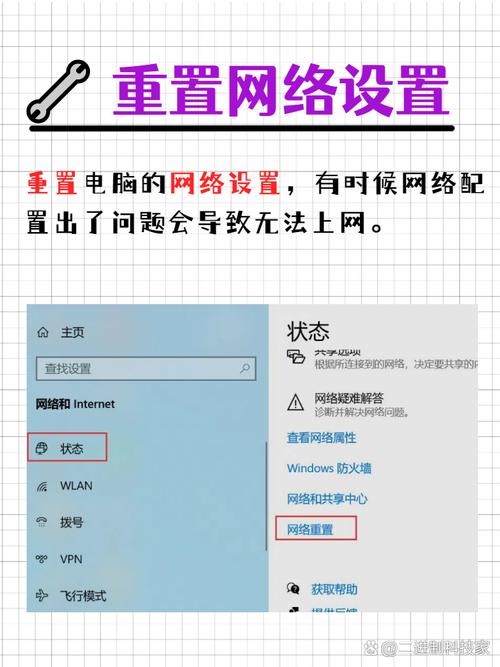
(图片来源网络,侵删)
总结排查流程图:
宽带没欠费 -> 上不了网?
│
├── 1. 检查物理连接 (电源、网线、接口)
│   └── 解决了? -> 恭喜你!
│
└── 没解决?
    │
    ├── 2. 检查光猫指示灯
    │   ├── PON/LOS灯红灯/闪烁? -> 联系运营商 (线路问题)
    │   └── PON/LOS灯正常? -> 继续
    │
    ├── 3. 重启光猫和路由器 (严格按照顺序)
    │   └── 解决了? -> 恭喜你!
    │
    └── 没解决?
        │
        ├── 4. 判断是单个设备问题还是全网络问题
        │   └── 单个设备问题? -> 检查该设备设置或Wi-Fi连接
        │
        └── 全网络问题?
            │
            ├── 5. 检查路由器/光猫的宽带账号密码
            │   └── 解决了? -> 恭喜你!
            │
            └── 没解决?
                │
                └── 6. 联系运营商报修 (清晰描述问题)
按照这个流程,你大概率能自己解决或快速让运营商帮你解决问题。