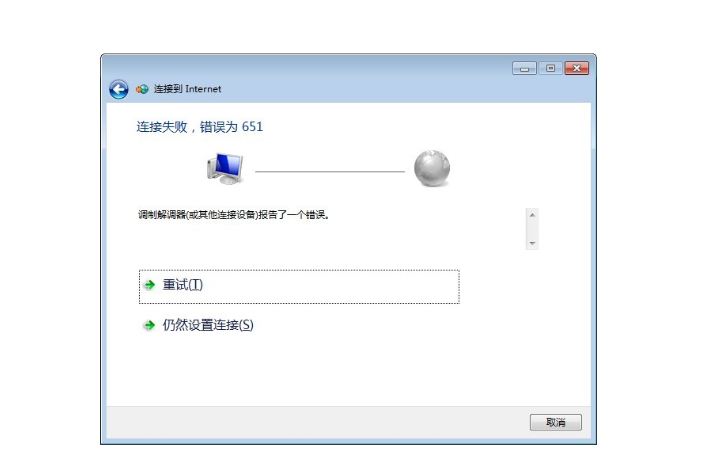
这是一个非常经典的 Windows 系统网络连接错误,尤其在宽带拨号上网(PPPoE)的用户中非常常见。

(图片来源网络,侵删)
错误 651 是什么意思?
核心原因: Windows 操作系统无法从你的调制解调器 或 网络接口卡 获得任何响应。
你的电脑告诉“调制解调器”(或光猫):“嗨,我要上网了,请帮我连接!” 但调制解调器要么没听到,要么给出了一个“错误”或“无响应”的信号,Windows 就弹出了这个错误代码 651。
常见发生场景
- 使用宽带拨号连接: 这是最常见的情况,尤其是在中国,很多家庭用户通过“宽带连接”或“宽带PPPoE”拨号上网。
- 使用 VPN 连接: 尝试建立 VPN 连接时也可能遇到。
- 从有线切换到无线: 有时禁用并重新启用有线网卡后,再次连接时会遇到此问题。
如何解决?(从易到难,逐步排查)
请按照以下步骤逐一尝试,有很大概率可以解决问题。
第 1 步:最简单的重启大法(解决 80% 的问题)
这是最有效、最应该首先尝试的方法。
(图片来源网络,侵删)
- 重启电脑: 完全关闭电脑,等待一分钟,然后重新开机。
- 重启调制解调器/光猫:
- 将调制解调器(或光猫)的电源线拔掉。
- 等待至少 1-2 分钟(这一步很重要,是为了让设备内部电容完全放电)。
- 重新插上电源,等待所有指示灯(特别是
Power、Link、Internet或PON灯)稳定亮起(通常需要 1-3 分钟)。
- 尝试重新连接网络。
如果重启后问题依旧,请继续下一步。
第 2 步:检查物理连接(线路问题)
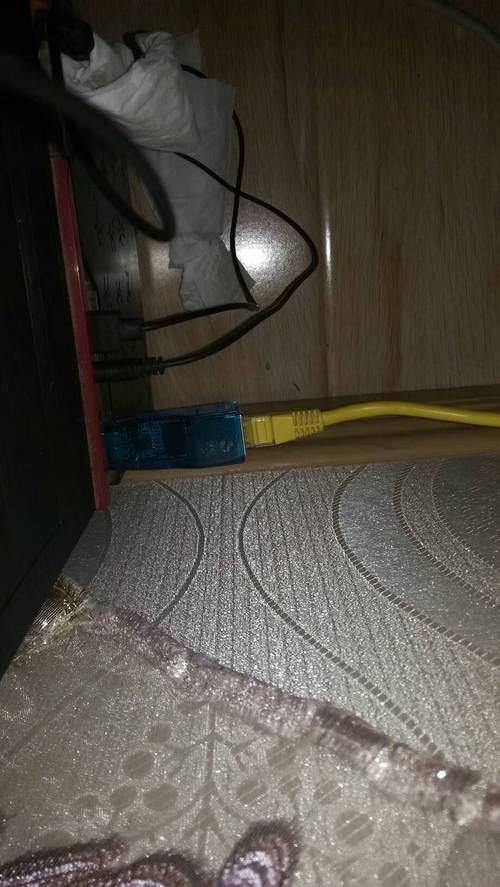
- 检查网线: 确保连接电脑和调制解调器(或光猫)的网线牢固地插在两端,可以拔下来重新插一次。
- 更换网线: 如果手边有另一根确认是好的网线,可以换一根试试,网线损坏是导致此问题的常见原因之一。
- 检查调制解调器指示灯:
Power(电源) 灯:必须常亮。Link(数据链路) 或Ethernet(以太网) 灯:必须闪烁,表示有数据传输,如果不亮或常亮不闪,说明电脑和光猫之间的连接有问题。Internet(互联网) 或PON/LOS灯:必须常亮(通常为绿色或蓝色),表示光猫已成功连接到运营商的网络,如果这个灯闪烁或呈红色,说明是运营商线路问题,需要联系运营商。
第 3 步:使用 Windows 网络诊断工具
- 右键点击右下角的网络图标(Wi-Fi 或有线网络图标)。
- 选择“疑难解答”。
- 让 Windows 自动检测并尝试修复问题,有时它能自动发现并修复一些简单的驱动或配置问题。
第 4 步:重置网络适配器(非常关键)
这是解决“错误 651”最核心、最有效的软件方法之一。
宽带拨号连接
- 在桌面上找到“网络”图标,右键点击,选择“属性”。
- 在“网络和共享中心”窗口中,点击左侧的“更改适配器设置”。
- 你会看到“宽带连接”,右键点击它,选择“禁用”。
- 等待 10 秒钟,再次右键点击“宽带连接”,选择“启用”。
- 然后再次尝试连接。
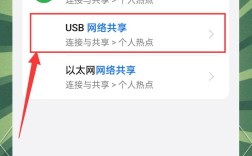
有线/Wi-Fi 连接
(图片来源网络,侵删)
- 同样,进入“更改适配器设置”。
- 找到你正在使用的网络适配器,通常是“以太网”(有线)或“WLAN”(无线)。
- 右键点击它,选择“禁用”。
- 等待 10 秒,再次右键点击,选择“启用”。
- 尝试访问网络。
如果上述方法无效,可以尝试重置 TCP/IP 堆栈:
- 在 Windows 搜索框中输入
cmd。 - 在搜索结果中,右键点击“命令提示符”,选择“以管理员身份运行”。
- 在黑色的命令提示符窗口中,依次输入以下命令,每输完一行按一次回车:
netsh winsock resetnetsh int ip reset - 命令执行完成后,必须重启电脑才能生效。
第 5 步:更新或重新安装网卡驱动程序
过时或损坏的网卡驱动程序是导致此问题的另一个常见原因。
- 查看网卡型号:
- 右键点击“此电脑” -> “管理” -> “设备管理器”。
- 展开“网络适配器”选项,查看你的有线网卡(通常带有
Ethernet或Realtek等字样)和无线网卡(通常带有Wireless或Wi-Fi字样)的型号。
- 更新驱动程序:
- 在设备管理器中,右键点击你的网卡,选择“更新驱动程序” -> “自动搜索更新的驱动程序软件”。
- 让 Windows 自动查找,如果找不到,可以访问你电脑品牌官网(如联想、戴尔、惠普)或主板/网卡制造商官网(如英特尔、Realtek、高通),下载对应型号的最新驱动程序进行安装。
- 卸载并重新安装驱动程序(强力推荐):
- 在设备管理器中,右键点击你的网卡,选择“卸载设备”。
- 重要勾选:“删除此设备的驱动程序软件”(如果这个选项可用)。
- 卸载完成后,重启电脑,Windows 在启动时会自动重新为你安装一个通用的、最标准的网卡驱动,这通常能解决很多驱动冲突问题。
第 6 步:检查第三方安全软件(如 360、腾讯电脑管家等)
某些安全软件的“网络防护”或“防火墙”功能可能会干扰网络连接,导致错误 651。
- 临时禁用 你正在使用的第三方安全软件的所有网络防护功能。
- 尝试连接网络,如果可以连接了,说明是该软件的问题。
- 你可以尝试在软件的设置中,将“宽带连接”或你的网络连接添加到信任列表或防火墙例外中,而不是完全禁用软件。
第 7 步:检查系统文件
系统文件损坏也可能导致此问题。
- 以管理员身份打开“命令提示符”。
- 输入命令
sfc /scannow并按回车。 - 等待扫描完成,它会自动查找并修复损坏的系统文件,完成后重启电脑。
如果以上所有方法都无效
- 联系你的网络服务提供商(ISP): 比如中国电信、中国联通、中国移动等,告诉他们你遇到了“错误 651”,并且你已经完成了重启、检查线路等基本操作,他们可以远程检查你的线路状态和账户信息,确认是否是运营商端的问题。
遇到“网络连接错误 651”,不要慌张,按照以下顺序排查,成功率极高:
- 重启电脑和光猫。
- 检查网线是否插好,更换网线。
- 重置网络适配器(禁用再启用)。
- 更新或重新安装网卡驱动程序。
- 检查或暂时禁用第三方安全软件。
- 联系网络运营商。
希望这些步骤能帮助你成功解决问题!