
第一步:基础检查(最常见的原因)
这些步骤最简单,但往往能解决大部分问题。
(图片来源网络,侵删)
-
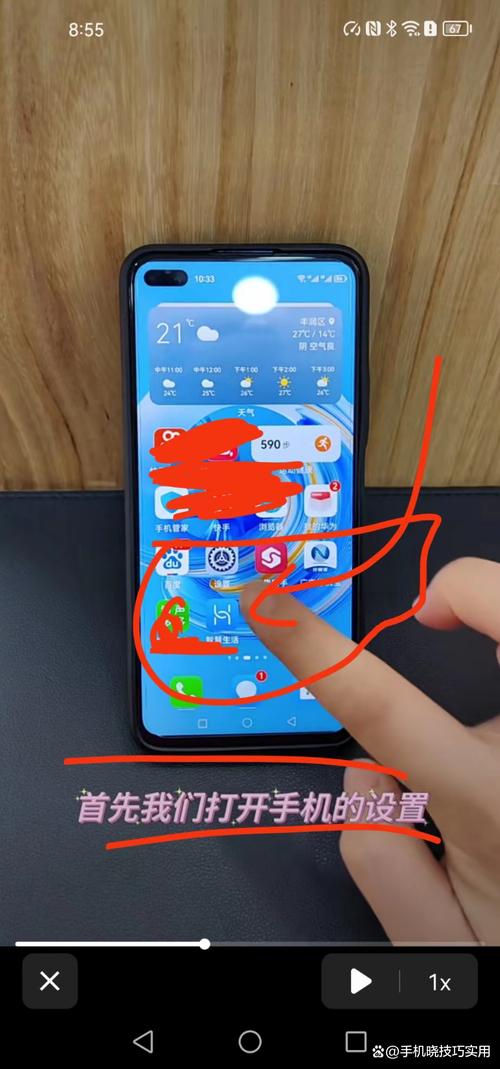
重启手机和路由器:
- 重启手机:长按电源键,选择“重启”,这可以清除系统临时缓存,解决一些软件小故障。
- 重启路由器:拔掉路由器的电源线,等待1-2分钟,再重新插上,这能让路由器重新刷新网络配置,解决DHCP分配或信号冲突等问题。
-
检查路由器:
- 确保路由器正常工作(其他设备如电脑、手机能否连接)。
- 确保手机连接的Wi-Fi名称和密码完全正确,注意区分大小写和空格。
- 确保路由器没有开启“MAC地址过滤”或“家长控制”等限制功能,如果OPPO手机的MAC地址被列入黑名单,就无法连接。
-
靠近路由器:
确保手机与路由器距离不要太远,中间没有厚墙、金属障碍物或强信号干扰源(如微波炉、蓝牙设备等),可以尝试走到路由器旁边再连接。
 (图片来源网络,侵删)
 -
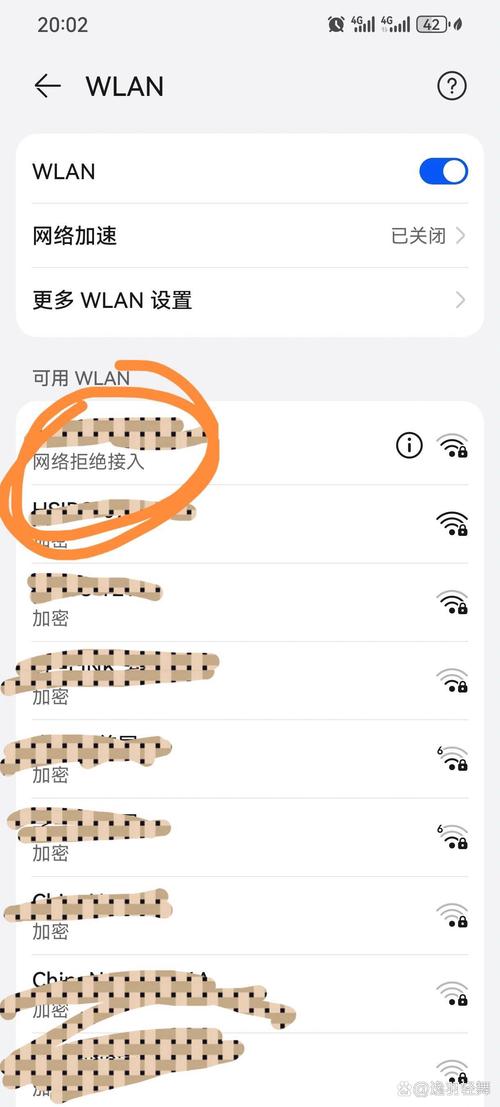
忘记网络,重新连接:
- 在手机的Wi-Fi设置中,找到之前无法连接的那个Wi-Fi网络。
- 点击旁边的设置图标(通常是 ⚙️ 或 ),选择“忘记网络”或“删除网络”。
- 然后重新搜索并输入密码连接。
第二步:检查手机设置
如果基础检查无效,问题可能出在手机本身的设置上。
-
开启/关闭飞行模式:
- 拉下通知栏,确保飞行模式是关闭状态。
-
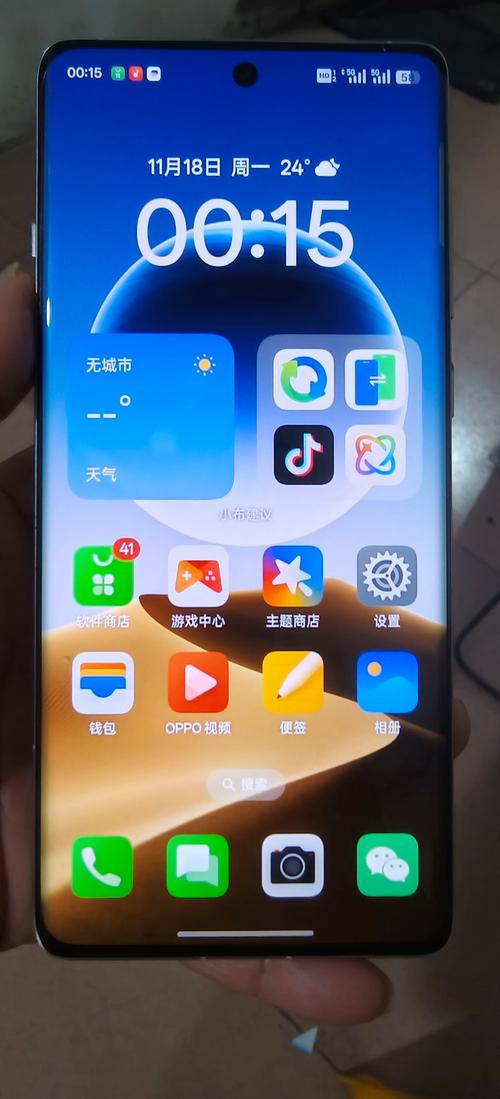
检查Wi-Fi开关:
 (图片来源网络,侵删)
- 确保Wi-Fi功能是开启状态。
-
检查IP设置:
- 进入 设置 > WLAN > 点击你无法连接的Wi-Fi旁边的设置图标 > 高级设置。
- 将 IP设置 从“静态”改为“DHCP”,大部分情况下,路由器会自动分配IP地址,静态设置如果配置错误就会导致无法连接。
-
检查移动数据/WLAN+智能切换:
- 进入 设置 > 移动网络 > WLAN+智能切换。
- 尝试关闭这个功能,有时这个功能在信号弱时会频繁切换,可能导致连接不稳定。
-
检查VPN或代理:
如果你开启了VPN或代理服务,可能会影响Wi-Fi连接,尝试关闭它们再连接。
-
检查省电模式/超级省电模式:
省电模式可能会限制网络性能,尝试关闭省电模式后,再连接Wi-Fi。
第三步:软件与系统问题
如果以上设置都正确,可能是系统软件出了问题。
-
更新系统:
- 进入 设置 > 系统更新,检查是否有新的系统版本,新版本通常会修复已知的网络Bug。
-
更新应用:
- 打开 应用商店,将所有应用更新到最新版本,特别是与网络相关的应用。
-
清理系统缓存(需要电脑操作):
- 这是解决系统层面网络问题的有效方法。
- 准备工作:一台电脑,安装好 OPPO官方驱动。
- 步骤:
- 关机手机。
- 同时按住 【音量减】键 + 电源键,直到进入 Recovery 模式(通常是一个Android机器人躺在背上)。
- 使用 【音量键】 上下选择,【电源键】 确认。
- 选择 “清除数据” 或 “Wipe data”。
- 选择 “清除缓存数据” 或 “Wipe cache partition”(注意:不要选择“清除用户数据”或“Wipe data/factory reset”,那会清空所有手机资料!)。
- 清除完成后,选择 “重启” 或 “Reboot system now”。
- 手机重启后,再尝试连接Wi-Fi。
第四步:硬件与其他可能性
如果所有软件方法都试过了还是不行,可以考虑硬件或其他因素。
-
恢复网络设置:
- 注意: 这个操作会删除所有保存的Wi-Fi密码、蓝牙配对记录和VPN设置,但不会删除手机里的任何文件。
- 进入 设置 > 系统 > 重置选项 > 重置WLAN、移动数据和蓝牙。
- 确认重置后,手机会重启,然后你需要重新连接所有Wi-Fi网络。
-
检查是否为特定Wi-Fi问题:
拿着你的OPPO手机去朋友家、咖啡馆或商场,尝试连接其他公共Wi-Fi,如果能连上,说明是你家路由器的问题;如果所有Wi-Fi都连不上,那很大概率是手机本身的问题。
-
联系官方售后:
- 如果以上所有方法都无法解决,特别是当你的手机连接所有Wi-Fi都失败时,很可能是手机的Wi-Fi模块硬件出现了故障。
- 请通过 OPPO官方App 或官网,查找你所在城市的官方服务中心地址,前往进行检测和维修。
总结排查思路
简单排查:重启手机和路由器 → 忘记网络重连 → 靠近路由器。 设置检查:检查Wi-Fi开关、IP设置、智能切换、VPN等。 软件修复:更新系统 → 清理系统缓存 → 恢复网络设置。 最终手段:连接其他Wi-Fi判断问题范围 → 联系官方售后。
希望这些步骤能帮助你成功解决问题!











