-
什么是“深度技术 Ghost XP”?
 (图片来源网络,侵删)
- 它是基于微软 Windows XP 操作系统,由“深度技术”工作室封装修改的一个精简版、Ghost 封装版的 XP 系统。
- 特点:通常集成了大量的常用驱动程序、常用软件(如浏览器、办公软件等),并进行了优化和美化,目标是“开箱即用”,省去用户自己安装驱动和软件的麻烦。
- 来源:这类系统通常来自第三方,其纯净度和安全性无法保证,可能捆绑广告软件、插件,甚至有木马或后门风险。
-
为什么现在还有人用 Ghost XP?
- 硬件兼容性好:对于一些非常老旧的电脑(例如超过10-15年),新版的 Windows 7/10/11 可能无法驱动其硬件,而 XP 的驱动非常齐全。
- 资源占用极低:XP 对硬件要求很低,在老旧电脑上运行流畅。
- 特定软件需求:一些老旧的工业控制、医疗或专业软件只能在 XP 环境下运行。
-
重要提醒:安全风险
- 微软早已停止对 XP 的所有支持,包括安全更新和补丁,这意味着您的电脑将完全暴露在病毒、木马和黑客攻击的风险之下。
- 除非有特殊且必要的需求(如驱动老旧设备或运行特定软件),否则强烈建议您升级到更现代、更安全的操作系统,如 Windows 7(也已停止支持,但相对安全)或 Windows 10/11。
准备工作
在开始安装之前,请务必准备好以下物品:
安装介质
你需要一个可以启动电脑的 U 盘或光盘,U 盘安装是主流方式。
(图片来源网络,侵删)
- 一个至少 4GB 的 U 盘(U 盘内的所有数据将被清空,请提前备份)。
- 一台可以正常使用的电脑(用于制作启动盘)。
Ghost XP 镜像文件
- 从可靠的渠道获取
.gho或.iso格式的 Ghost XP 镜像文件。.gho文件:这是 Ghost 的直接镜像文件,需要配合 Ghost 工具使用。.iso文件:这是一个光盘镜像文件,可以直接刻录成光盘,或者通过工具制作成可启动的 U 盘。对于新手,推荐使用.iso文件,因为它更通用、更简单。
所需工具软件
- 制作 U 盘启动盘工具:
- UltraISO:功能强大的光盘映像文件制作/编辑/转换工具,支持将 ISO 文件写入 U 盘制作启动盘。
- Windows USB/DVD Download Tool (微软官方):专门用于将 Windows 安装 ISO 写入 U 盘。
- Ventoy:一个开源的 U 盘启动盘制作工具,优点是一次制作,可以放入多个不同的 ISO 系统文件,启动时选择即可,非常方便。
目标电脑
- 备份重要数据:安装系统会格式化硬盘,请务必将 C 盘(以及你计划格式化的其他分区)中的所有重要文件(文档、照片、视频等)备份到移动硬盘或 U 盘中。
- 记录硬件信息:最好提前记录下电脑的网卡、声卡、显卡等主要硬件的型号,以防万一系统自带的驱动不兼容,需要手动安装。
- 准备激活码(可选):某些 Ghost 版本可能需要序列号才能激活,请提前准备好。
安装方法详解(以 U 盘安装为例)
这里我们以最常见、最简单的 使用 UltraISO 将 Ghost XP 的 ISO 文件写入 U 盘 为例进行讲解。
制作 U 盘启动盘
- 插入 U 盘:将你的 4GB 以上 U 盘插入制作启动盘用的电脑。
- 打开 UltraISO:以管理员身份运行 UltraISO 软件。
- 打开 ISO 文件:点击顶部菜单栏的
文件->打开,然后选择你下载好的 Ghost XP 的.iso文件。 - 写入 U 盘:
- 点击顶部菜单栏的
启动->写入硬盘映像...。 - 在弹出的窗口中:
- 硬盘驱动器:确保选择的是你插入的 U 盘(千万不要选错,否则会清空你电脑硬盘的数据!)。
- 写入方式:默认选择
USB-HDD+或USB-ZIP,USB-HDD+兼容性更好。 - 映像文件:确认是你刚刚打开的 Ghost XP 的 ISO 文件。
- 点击顶部菜单栏的
- 开始制作:点击
写入按钮,软件会提示你 U 盘数据将被清空,点击是确认。 - 等待完成:等待进度条走完,提示“写入成功”即可,你的 U 盘就已经是一个可启动的 Ghost XP 安装盘了。
在目标电脑上设置启动项
- 插入 U 盘:将制作好的启动 U 盘插入需要安装系统的目标电脑。
- 重启电脑:开启或重启目标电脑。
- 进入 BIOS/UEFI:在电脑开机自检时,通常会屏幕下方显示一个按键(如
F2,F10,F12,DEL,ESC等),这是进入 BIOS/UEFI 设置界面的快捷键。需要快速、连续地按下该按键。不同品牌的主板/电脑进入按键不同,请留意开机画面。
- 修改启动顺序:
- 进入 BIOS/UEFI 后,找到类似
Boot(启动)或Boot Sequence(启动顺序)的选项。 - 在启动设备列表中,找到你的 U 盘,U 盘的名称可能显示为
USB-HDD,SanDisk,Kingston或类似的名字。 - 使用 / 键或上下方向键,将 U 盘移动到 第一位(或标有
Boot Option #1的位置)。 - 按
F10保存设置并退出,电脑会自动重启。
- 进入 BIOS/UEFI 后,找到类似
开始安装 Ghost XP
- 从 U 盘启动:电脑重启后,因为 U 盘是第一启动项,所以会自动从 U 盘启动,并进入 Ghost XP 的安装界面。
- 选择安装方式:
- Ghost 安装界面通常比较简洁,会提供几个选项。
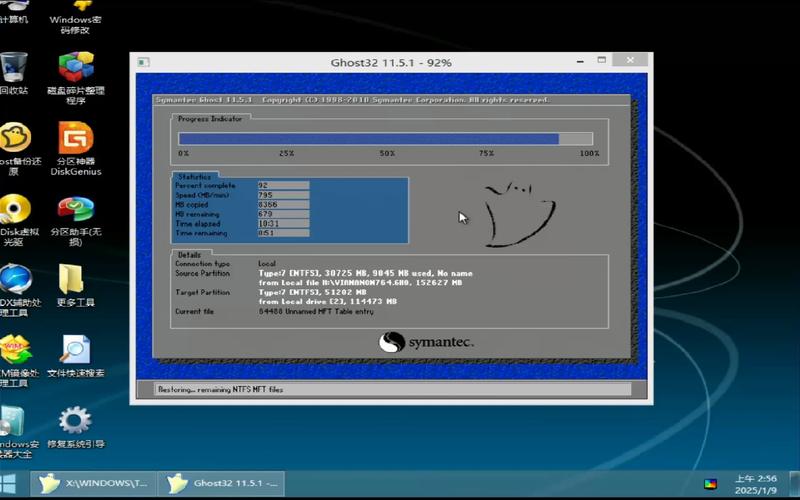
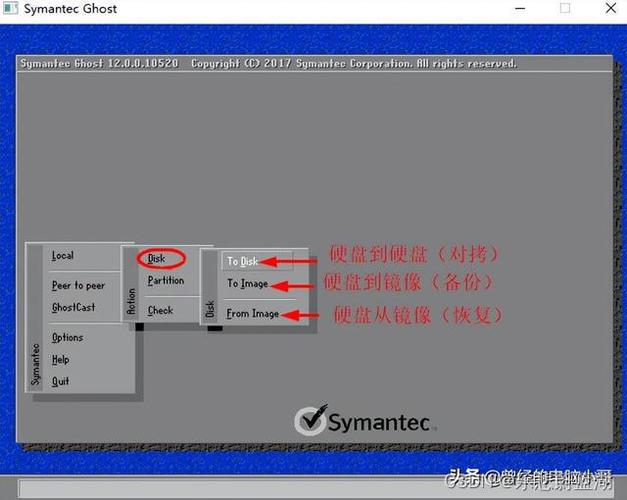
- 一键 Ghost / Ghost 安装:这是最常用的选项,选择它后,程序会自动执行 Ghost 程序,将 GHO 镜像文件恢复到你的 C 盘。
- PE 系统启动:有些启动盘会先进入一个 Windows PE(预安装环境)系统,在这个迷你系统中,你可以手动运行 Ghost 工具来恢复镜像。
- 执行恢复操作:
- 选择
一键 Ghost后,程序会询问你恢复到哪个分区,对于绝大多数电脑,选择第一个分区(通常是C: Partition)即可。 - 确认后,Ghost 程序会开始执行,你会看到一个进度条,显示着“Disk From Image...”(从镜像恢复到磁盘)。
- 这个过程非常快,通常只需要 10-20 分钟,具体取决于你的电脑硬盘速度和镜像文件大小。
- 选择
- 完成安装并重启:
- 当进度条达到 100% 并提示“Clone completed successfully!”(克隆成功!)时,表示系统已经安装完成。
- 此时电脑会自动重启。请务必在重启时拔掉 U 盘,否则电脑会再次从 U 盘启动,进入循环安装。
- 首次进入系统:
- 重启后,电脑会首次进入 Windows XP 桌面。
- 系统可能会自动安装一些驱动,并提示你设置用户名、密码、时区等基本设置。
- Ghost 版本通常会自带一些软件,它们可能会在开机时自动运行,或者需要你手动安装/配置。
安装后的必要工作
- 安装杀毒软件:这是最重要的一步! 由于 XP 没有安全更新,你必须安装一款强大的第三方杀毒软件,并保持病毒库实时更新,推荐一些对 XP 仍有支持的旧版杀毒软件,如卡巴斯基、360 等(需自行寻找兼容版本)。
- 更新驱动程序:虽然 Ghost 版本集成了大量驱动,但未必完美,如果发现某些硬件(如显卡、声卡)工作不正常,可以去硬件官网下载 XP 专用的驱动程序进行安装。
- 关闭不必要的服务:为了提升安全性,可以关闭一些不常用的系统服务,如远程注册表、远程桌面等。
- 谨慎使用网络:尽量避免在 XP 系统上进行网上银行、在线支付等敏感操作,把它当作一个“离线工具”或“专用设备”来使用会更安全。
总结与警告
- Ghost XP 安装的核心:就是用工具(如 UltraISO)将 ISO 镜像写入 U 盘制作启动盘,然后在目标电脑的 BIOS 中设置 U 盘为第一启动项,最后通过 Ghost 程序将镜像恢复到硬盘。
- 安全第一:请务必认识到使用 Windows XP 的巨大安全风险,它就像一个没有门锁的房子,随时可能被入侵。
- 现代替代方案:如果你的电脑硬件稍新,强烈建议安装 Windows 10 LTSC(长期服务版,关闭了自动更新,非常稳定)或 Windows 11,它们不仅安全得多,性能和功能也远超 XP。
希望这份详细的指南能帮助你顺利完成安装!

(图片来源网络,侵删)