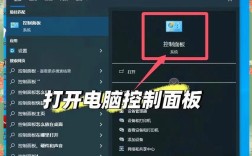
第一部分:连接到现有网络
A. 有线网络连接(网线连接)
这是最简单、最稳定的方式。

(图片来源网络,侵删)
- 物理连接:将一根网线的一端插入您的电脑网口,另一端插入路由器、调制解调器或墙上的网络端口。
- 自动获取IP地址:Windows 7 默认设置为“自动获取IP地址”和“自动获取DNS服务器地址”,在大多数情况下,只要网络设备(如路由器)正常工作,电脑会自动完成配置并连接到网络。
- 如何检查?:查看屏幕右下角任务栏的网络图标,如果显示为 计算机 图标并带有地球,或者是一个 监视器 图标,通常表示已成功连接。
- 如果未连接:检查网线是否插好,路由器是否正常工作(电源灯和网络灯是否闪烁)。
B. 无线网络连接(Wi-Fi)
-
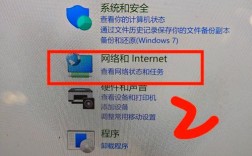
打开网络和共享中心:
- 点击任务栏右下角的 网络图标。
- 在弹出的窗口中,点击 “打开网络和共享中心”。
-
管理无线网络:
- 在“网络和共享中心”窗口中,点击左侧的 “管理无线网络”。
-
添加或连接网络:
- 如果您之前连接过这个网络,它会出现在列表中,直接点击连接即可。
- 如果是新网络,点击 “添加” 按钮。
- 选择 “手动创建网络配置文件”。
-
输入网络信息:
 (图片来源网络,侵删)
- 网络名称:输入您的Wi-Fi名称(也叫SSID)。
- 安全类型:选择您的路由器加密方式,通常是 WPA2-个人。
- 加密类型:选择 AES。
- 安全密钥/网络密钥:输入您的Wi-Fi密码。
- 勾选 “即使网络未广播也连接”,这是一个好习惯。
- 点击 “下一步”,然后点击 “关闭”。
-
连接网络:
- 返回到任务栏的网络图标,点击它,您应该就能在列表中看到刚刚添加的Wi-Fi网络了。
- 点击它,然后点击 “连接”,如果需要,再次输入密码。
第二部分:创建和配置新的网络连接
A. 创建新的拨号连接(如ADSL宽带)
如果您使用的是传统电话线拨号上网(ADSL),需要创建一个PPPoE连接。
- 打开 “网络和共享中心”。
- 点击 “设置新的连接或网络”。
- 选择 “连接到 Internet”,然后点击 “下一步”。
- 选择 “宽带(PPPoE)”。
- 输入您的 “用户名” 和 “密码”(这是您的宽带运营商提供的账号信息)。
- 您可以勾选 “记住此密码” 方便下次登录。
- 为连接起一个名称(我的家庭宽带”),然后点击 “连接”。
- 连接成功后,系统会询问是否立即连接,您可以根据需要选择。
B. 创建和配置网络适配器
这通常用于高级用户,比如创建一个虚拟网卡,或者配置一个静态IP地址。
-
打开“网络和共享中心”。
 (图片来源网络,侵删)
 -
点击 “更改适配器设置”。
-
您会看到所有网络连接的列表,如“本地连接”、“无线网络连接”等。
-
配置本地连接(有线):
- 右键点击“本地连接”,选择 “属性”。
- 在列表中找到并双击 “Internet 协议版本 4 (TCP/IPv4)”。
- 您可以设置IP地址:
- 自动获取IP地址:这是最常见的选择。
- 使用下面的IP地址:如果您需要为电脑设置一个固定的IP地址(例如在局域网中作为服务器或打印机),请选择此项,并手动输入IP地址、子网掩码、默认网关和DNS服务器地址。(请确保您知道正确的地址信息,否则可能导致无法上网)。
- 设置完毕后,点击“确定”保存。
-
禁用/启用网络适配器:
- 如果您的网络连接出现异常,可以尝试右键点击网络连接,选择 “禁用”,等待几秒后再右键点击选择 “启用”,这相当于重启了网卡,可以解决很多临时性问题。
第三部分:网络和共享中心的高级设置
“网络和共享中心”是Windows 7网络管理的核心。
- 更改适配器设置:如上所述,管理所有网络连接。
- 更改高级共享设置:这是家庭和小型网络中最重要的设置。
- 在“网络和共享中心”窗口中,点击左侧的 “更改高级共享设置”。
- 您会看到“家庭或工作”和“公用”两个配置文件,请确保您选择了当前网络所对应的配置文件。
- 关键选项:
- 启用网络发现:允许您看到网络中的其他计算机和设备。
- 启用文件和打印机共享:允许您共享文件和打印机。
- 关闭密码保护共享:如果您希望网络中的其他用户无需密码即可访问您的共享文件,请勾选此项。(注意:这会带来安全风险,不推荐在公共网络下使用)。
- 根据您的需求调整这些设置,然后点击 “保存修改”。
第四部分:常见问题排查
如果遇到网络问题,可以按照以下步骤排查:
- 检查物理连接:确保网线插好,Wi-Fi已开启。
- 运行 Windows 网络诊断:
- 右键点击任务栏的网络图标。
- 选择 “诊断和修复”,Windows会自动尝试检测并修复常见问题。
- 检查 IP 地址配置:
- 打开命令提示符(在开始菜单搜索
cmd并回车)。 - 输入命令
ipconfig并回车。 - 查看您的IP地址、子网掩码、默认网关和DNS,如果您看到IP地址以
254.x.x开头,表示您的电脑没有从路由器获取到IP地址,通常是路由器或网线的问题。
- 打开命令提示符(在开始菜单搜索
- 释放和续租IP地址:
- 在命令提示符中,依次输入以下两个命令,每输完一个按一次回车:
ipconfig /releaseipconfig /renew
- 这会让电脑重新向路由器请求IP地址,有时能解决IP冲突或获取失败的问题。
- 在命令提示符中,依次输入以下两个命令,每输完一个按一次回车:
- 更新或重置网卡驱动:
- 右键点击“计算机” -> “管理” -> “设备管理器”。
- 展开“网络适配器”,找到您的网卡。
- 右键点击它,选择 “更新驱动程序软件”。
- 如果问题依旧,可以尝试 “卸载”,然后重启电脑,Windows会自动重新安装驱动。
希望这份详细的指南能帮助您在 Windows 7 中顺利设置和管理网络连接!