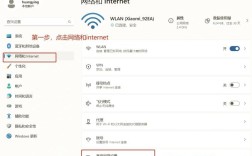
通过任务栏图标(最快捷)
这是最常用、最快速的方法。

(图片来源网络,侵删)
- 查看任务栏右下角,找到网络图标,它通常显示为 Wi-Fi 信号格(📶)或一个带有地球的显示器图标(🌐)。
- 单击该图标,会弹出一个侧边栏,显示“可用网络”列表。
- 你可以:
- 连接 Wi-Fi:点击你要连接的网络名称,然后点击“连接”。
- 刷新网络:点击“刷新”按钮(一个圆形箭头)。
- 打开网络设置:点击最下方的“网络和 Internet 设置”链接,这会直接进入系统设置界面(方法二)。
- 开启/关闭飞行模式:点击“飞行模式”按钮来切换。
通过“设置”应用(推荐,功能最全)
这是微软推荐的现代化设置方式,功能最全面。
- 点击 开始菜单(Windows 徽标)或按键盘上的 Windows 徽标键。
- 点击 “设置” 图标(一个齿轮 ⚙️)。
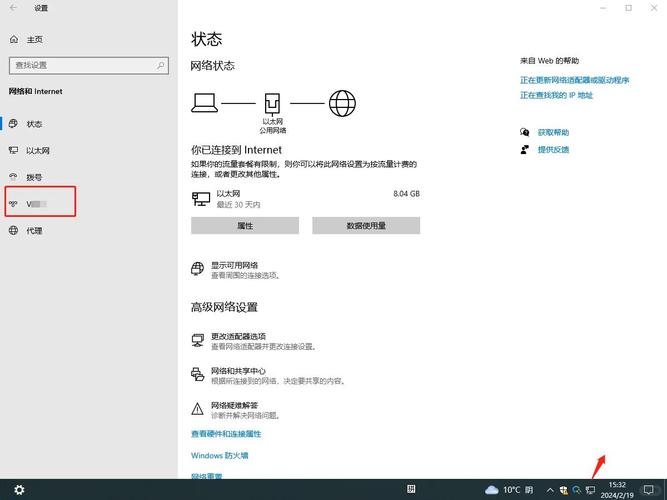
- 在打开的“设置”窗口中,选择 “网络和 Internet”。
- 在左侧菜单中,选择 “WLAN”(即无线局域网)。
- 在右侧,你将看到所有可用的 Wi-Fi 网络,点击你要连接的网络,然后点击“连接”。
- 在这个页面,你还可以进行更高级的设置:
- 管理已知网络:点击“管理已知网络”,可以忘记某个已保存的 Wi-Fi、设置其连接为按需连接或始终连接。
- 查看网络属性:连接到某个网络后,点击该网络名称旁边的“属性”,可以查看 IP 地址、DNS 服务器等详细信息。
- 移动热点:你可以将电脑的 Wi-Fi 变成一个热点,供其他设备连接。
- 飞行模式:可以在这里开启或关闭飞行模式。
通过“控制面板”(传统方法)
如果你习惯使用旧版的控制面板,也可以从这里进入。
- 在任务栏的搜索框(或 Cortana 搜索框)中输入 “控制面板”,然后打开它。
- 将查看方式改为“大图标”或“小图标”,这样更容易找到所需选项。
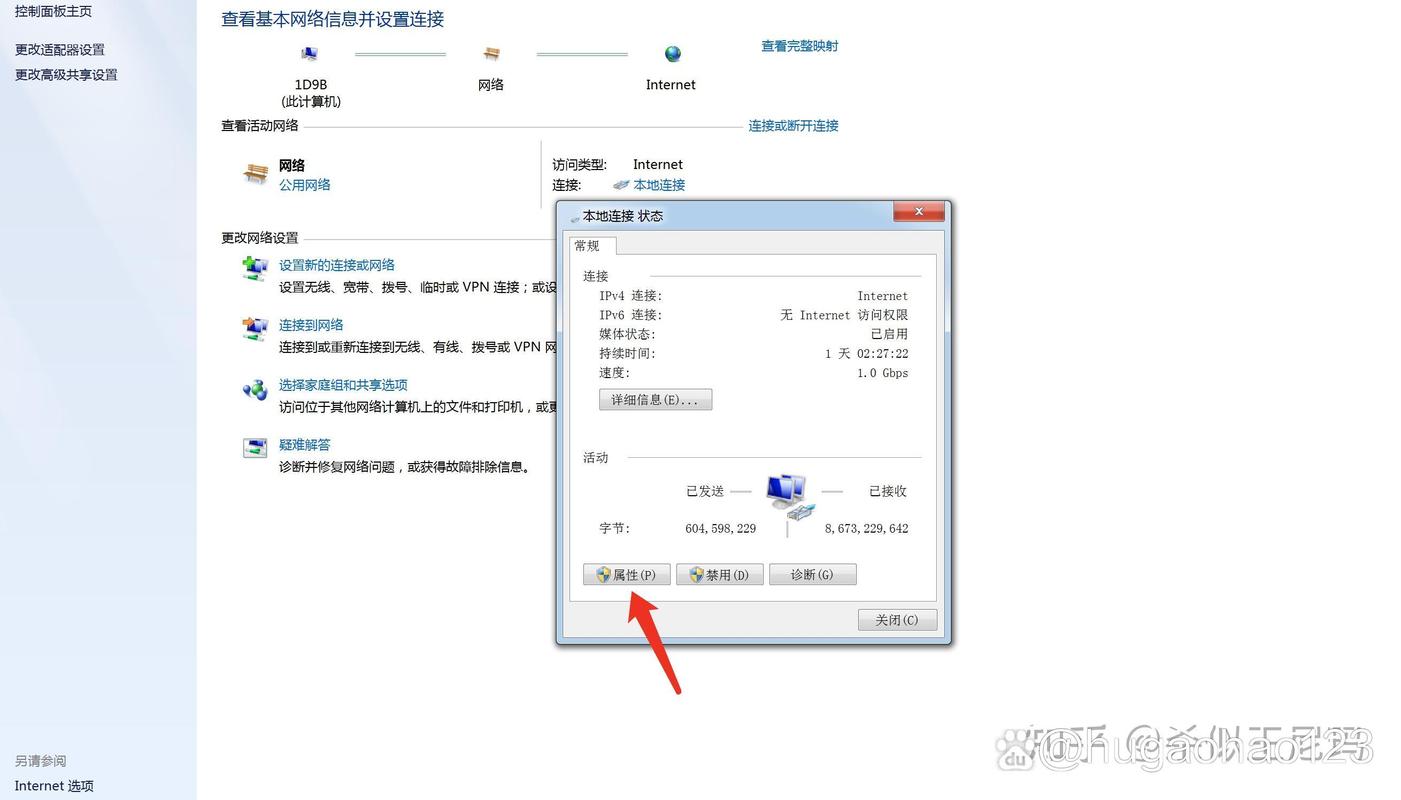
- 找到并点击 “网络和共享中心”。
- 在左侧菜单中,点击 “更改适配器设置”。
- 你会看到所有网络连接,包括“WLAN”(无线网络),右键点击它,可以:
- 启用/禁用:暂时关闭或开启无线网卡。
- 状态:查看当前连接的详细信息。
- 属性:进入网络属性,可以配置 TCP/IP、DNS 等协议(通常不建议普通用户随意修改)。
通过命令提示符(高级用户)
对于需要快速执行命令的高级用户,可以使用命令提示符。
- 在搜索框中输入
cmd,然后右键点击“命令提示符”,选择“以管理员身份运行”。 - 输入以下命令来查看可用的无线网络:
netsh wlan show networks - 输入以下命令来连接到指定的 Wi-Fi(需要提前知道网络名称):
netsh wlan connect name="你的网络名称"注意:Wi-Fi 有密码,系统会自动尝试连接,如果连接失败,通常是因为密码不正确或网络未保存。
 (图片来源网络,侵删)
| 方法 | 优点 | 缺点 | 适用人群 |
|---|---|---|---|
| 任务栏图标 | 最快,方便日常连接和断开 | 高级设置较少 | 所有用户,日常使用 |
| 设置应用 | 功能最全,界面现代化,推荐使用 | 路径稍深 | 所有用户,特别是推荐新手使用 |
| 控制面板 | 传统、熟悉,功能强大 | 界面老旧,路径复杂 | 习惯旧版 Windows 的用户 |
| 命令提示符 | 非常高效,适合批量操作或脚本 | 需要记忆命令,不适合新手 | 高级用户、系统管理员 |
对于绝大多数用户来说,方法一(任务栏图标) 和 方法二(设置应用) 是最常用和最需要掌握的。
(图片来源网络,侵删)