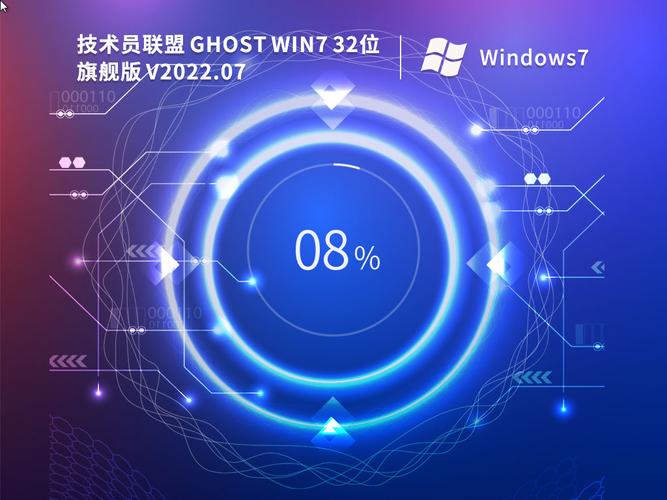
“技术员版 Ghost Win7”通常指的是已经预先集成了大量常用驱动程序、常用软件(如浏览器、办公软件、解压工具等)以及常用系统优化设置的 Windows 7 系统镜像,它的主要优点是安装快速、省时省力、开箱即用。
本教程将分为准备工作、详细安装步骤和安装后优化三大部分,并包含常见问题解答。
第一部分:准备工作
在开始之前,请务必准备好以下所有物品,这是成功安装的关键。
系统镜像文件
- 你需要一个
.ISO或.GHO格式的技术员版 Win7 镜像文件。 - 来源:通常可以从一些知名的科技论坛、系统爱好者网站或可靠的网盘资源获取。请务必从信誉良好的来源下载,以确保系统纯净、无病毒、无后门。
安装工具
你需要一个工具来将系统镜像写入U盘,制作成可启动的安装盘,强烈推荐使用 微PE工具箱 或 Windows USB/DVD Download Tool。
-
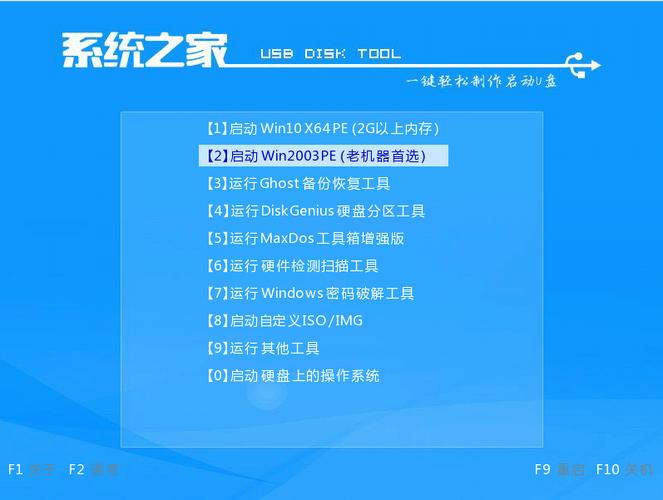
推荐:微PE工具箱
 (图片来源网络,侵删)
- 优点:功能强大,启动速度快,集成了大量维护工具,兼容性好。
- 下载地址:在搜索引擎搜索“微PE工具箱官网”即可找到。
- 制作步骤:
- 下载并运行微PE工具箱。
- 插入一个至少 8GB 容量的 U盘(注意:U盘内所有数据将被清空!)。
- 在微PE中选择“安装PE到U盘”或类似选项,按照提示操作即可,制作完成后,它会自动将你的 Win7 镜像文件复制到U盘的特定位置。
-
备选:Windows USB/DVD Download Tool
- 优点:微软官方工具,简单直接。
- 缺点:对某些主板的兼容性可能不如微PE。
- 制作步骤:运行软件,选择你的ISO文件,然后选择目标U盘进行写入。
目标电脑
- 确保你的电脑硬件(CPU、内存、硬盘)支持 Windows 7 系统。
- 特别注意:如果电脑比较新(特别是2025年之后出厂的),可能没有 Win7 的原装驱动,尤其是 NVMe 固态硬盘的驱动,这时,你需要一个集成了 NVMe 驱动的技术员版 Ghost Win7 镜像,否则安装过程中会找不到硬盘。
重要:备份!备份!备份!
这是最重要的一步!
- 备份个人文件:将电脑中所有重要的文档、照片、视频、项目文件等复制到移动硬盘、U盘或云端。
- 备份驱动程序(可选但推荐):可以使用驱动精灵等工具备份当前电脑的驱动程序,特别是主板芯片组、显卡、网卡等关键驱动,方便在 Win7 系统中重新安装。
- 获取产品密钥:如果你希望激活 Windows,请提前找到你原来的 Windows 产品密钥,通常在笔记本底部标签或台式机机箱上。
第二部分:详细安装步骤
BIOS/UEFI 设置
- 将制作好的 Win7 安装U盘插入电脑。
- 开机或重启电脑,在出现主板品牌LOGO时,反复按下特定键进入 BIOS/UEFI 设置界面,常见按键有
F2,F10,F12,DEL,ESC。 - 在 BIOS 中进行以下设置:
- 设置启动顺序:找到 "Boot" 或 "启动" 选项,将 "Boot Mode"(启动模式)设置为 "Legacy"(传统模式)或 "CSM"(兼容支持模块)。注意:如果你的技术员版镜像支持 UEFI,也可以设置为 "UEFI + Legacy",但为保险起见,首次安装建议使用纯 Legacy 模式。
- 关闭安全启动:在 "Boot" 或 "Security" 选项中,找到 "Secure Boot"(安全启动),并将其设置为 "Disabled"(禁用),这是因为在 Legacy 模式下,安全启动与 Win7 不兼容。
- 保存并退出:按下
F10键,选择 "Save & Exit"(保存并退出),电脑会自动重启并从U盘启动。
开始 Ghost 安装
-
电脑从U盘启动后,会进入微PE工具箱的启动菜单。
-
选择 "Windows 安装" 或 "运行 Ghost" 相关的选项,进入 Ghost 界面(通常是 Ghost Explorer 或一键 Ghost 界面)。
 (图片来源网络,侵删)
 -
一键 Ghost 安装(最常见):
- 如果你的U盘里是“一键Ghost”文件夹,直接运行其中的
GHOST32.EXE或OneKey Ghost.exe。 - 在弹出的界面中,通常会有一个 “恢复系统” 或 “一键恢复到C盘” 的选项。
- 点击它,程序会自动开始操作。请务必在接下来的步骤中确认目标分区是 C 盘!
- 点击“是”或“OK”后,Ghost 开始将镜像文件(通常是
.GHO或.WIM)解压并写入到 C 盘,这个过程根据镜像大小和硬盘速度,通常需要 10-30 分钟。
- 如果你的U盘里是“一键Ghost”文件夹,直接运行其中的
-
手动 Ghost 安装(更灵活):
- 如果没有一键选项,你需要手动操作。
- 打开 Ghost32.exe。
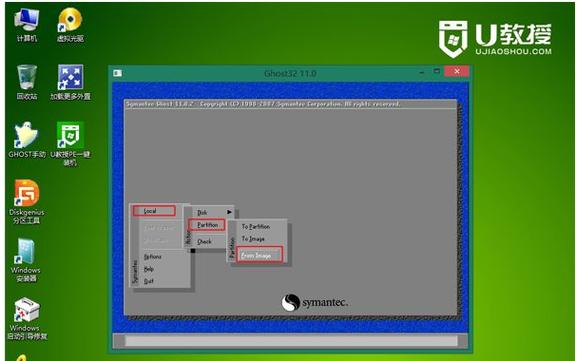
- 点击
Local->Partition->From Image...(本地 -> 分区 -> 从镜像...)。 - 在弹出的窗口中,选择你的 Win7 镜像文件(
.GHO或.WIM)。 - 点击
Open后,程序会询问你将这个镜像恢复到哪个硬盘的哪个分区。请务必选择第一个硬盘的第一个分区(通常是Partition 1),并且要确认它的分区大小和你的 C 盘大小一致。 - 选择后,会弹出一个确认窗口,显示源分区和目标分区信息。再次确认无误后,点击 "Yes" 开始恢复。
首次进入系统
- Ghost 进度达到 100% 并完成后,电脑会自动重启。
- 此时请立即拔掉U盘! 否则可能会再次进入安装流程。
- 重启后,系统会进行最后的配置,如展开文件、安装设备等,这个过程是自动的,请耐心等待。
- 之后会进入 Windows 7 的欢迎界面或桌面,技术员版系统通常会自动激活 Windows 并安装好大部分驱动和软件。
第三部分:安装后优化与检查
系统安装完成后,还需要一些后续操作来确保稳定运行。
-
检查驱动:
- 右键点击“计算机” -> “管理” -> “设备管理器”。
- 查看是否有带黄色感叹号的设备,如果有,说明驱动未正确安装。
- 右键点击该设备,选择“更新驱动程序”,或者使用驱动精灵等软件进行扫描和安装。
-
安装系统更新:
点击“开始” -> “Windows Update”,检查并安装所有重要的更新,这能修复系统漏洞,提升稳定性。
-
安装杀毒软件:
技术员版系统自带的杀毒软件可能已过期或不可靠,请立即下载并安装一款可靠的杀毒软件,如 Windows Defender(Win7 自带,需更新病毒库)、火绒、360 等。
-
个性化设置:
根据你的喜好,调整桌面背景、屏幕分辨率、电源计划等。
-
清理系统:
- 使用系统自带的“磁盘清理”工具清理临时文件。
- 可以考虑使用 CCleaner 等工具进行更彻底的清理。
常见问题与解答 (FAQ)
Q1: 为什么在安装过程中提示 "找不到硬盘"? A1: 这是最常见的问题,原因通常是:
- 硬盘模式问题:新电脑默认是 AHCI 模式,而 Ghost Win7 镜像可能不包含 AHCI 驱动。解决方法:进入 BIOS,将 "SATA Mode" 从 "AHCI" 改为 "IDE" 或 "Compatibility"(兼容模式),然后保存退出再重试。
- NVMe 固态硬盘:如果硬盘是 NVMe 接口的,普通 Ghost Win7 镜像无法识别。解决方法:必须使用集成了 NVMe 驱动的技术员版镜像,或者在安装时手动加载 NVMe 驱动(这比较复杂,推荐直接用集成驱动的镜像)。
- 硬盘未连接好:检查数据线和电源线是否插紧。
Q2: 安装后无法连接网络? A2: 这通常是因为网卡驱动缺失。解决方法:使用U盘将网卡驱动程序(提前备份好的)拷贝到新系统中,然后手动安装,或者使用驱动精灵离线版进行驱动安装。
Q3: 技术员版系统有病毒或后门吗? A3: 这取决于你下载的来源。风险是存在的,为了安全起见,建议:
- 尽量选择知名论坛或信誉良好的资源站。
- 安装完成后,立即格式化U盘。
- 安装可靠的杀毒软件并进行全盘扫描。
Q4: 如何恢复到纯净的 Windows 7 系统? A4: 如果你想卸载技术员版自带的所有软件和优化,可以:
- 使用 "Windows 7 安装器" 等工具,通过解压原版 Win7 ISO 中的
install.wim文件来覆盖安装,保留个人文件。 - 或者直接格式化 C 盘,重新进行一次纯净版 Win7 的安装(这需要你手头有原版镜像和密钥)。
希望这份详细的教程能帮助你顺利完成 Windows 7 的安装!祝你使用愉快!