第一步:理解为什么会需要用户名和密码
当您尝试从自己的电脑(客户端A)添加一台网络打印机时,如果打印机本身不直接响应您的请求,而是指向了网络上的另一台设备(服务器B),那么客户端A就需要向服务器B证明自己的身份,才能获得打印权限。
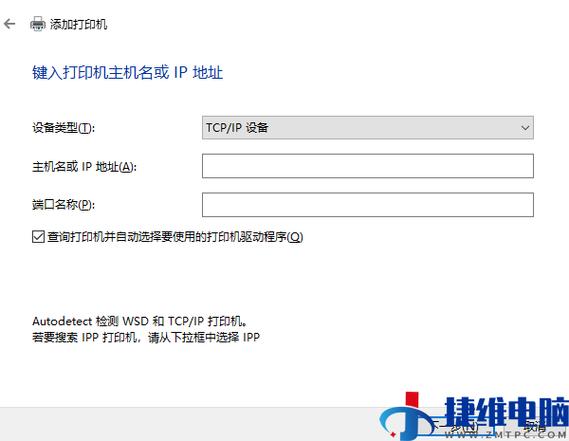
(图片来源网络,侵删)
需要输入用户名和密码的几种主要场景:
-
最常见的情况:打印机连接在另一台Windows电脑上
- 这台“另一台电脑”开启了文件和打印机共享,并且为了安全,设置了共享时需要输入凭据(用户名和密码)。
- 这台“另一台电脑”可能不在您当前的网络工作组/域中,需要验证身份才能访问。
-
连接到网络存储设备
一些家庭或小型办公室的NAS(如群晖、威联通等)自带了打印服务器功能,您需要连接到NAS的共享打印机,而NAS通常会要求您输入NAS的管理员账户或一个专门的用户账户名和密码。
 (图片来源网络,侵删)
 -
连接到公司域控制器
- 在公司环境中,打印机通常通过域控制器进行管理,您需要使用您的公司域账户(
YourDomain\username)和密码来登录,以验证您是否有权限使用该打印机。
- 在公司环境中,打印机通常通过域控制器进行管理,您需要使用您的公司域账户(
-
连接到路由器的USB打印服务器功能
一些高端路由器有USB接口,可以将普通USB打印机变成网络打印机,访问这个打印服务器的管理界面或共享资源时,可能需要路由器的管理员凭据。
第二步:如何获取正确的用户名和密码
这是最关键的一步,您需要找到拥有打印机的那台设备的管理员凭据。

(图片来源网络,侵删)
-
如果是连接在同事或家人的电脑上:
- 直接询问那台电脑的所有者,他们需要提供自己的Windows登录账户名和密码。
- 那台电脑开机时登录的用户名是
zhangsan,密码是123456,那么您就需要使用这个凭据。
-
如果是连接在公司电脑上:
- 您需要使用您自己的公司域账户,格式通常是
域名\用户名或用户名@域名,如果您不确定,请咨询公司的IT管理员。
- 您需要使用您自己的公司域账户,格式通常是
-
如果是连接在NAS上:
您需要使用NAS的管理员账户,如果您是NAS的主人,这个账户和密码就是您当初设置NAS时创建的,如果您不确定,请查找NAS的说明书或咨询设置者。
第三步:在Windows中添加打印机的详细步骤
以最常见的“连接到另一台Windows电脑”为例,以下是详细操作:
通过“运行”命令直接连接(推荐)
这种方法最直接,能直接让您在添加时输入凭据。
- 按
Win + R键,打开“运行”对话框。 - 输入打印机的UNC路径,格式为:
\\[打印服务器的计算机名]或\\[打印服务器的IP地址]- 如何找到计算机名/IP地址?
- 在那台连接了打印机的电脑上,右键点击“开始”按钮 -> 选择“系统”,即可看到计算机名。
- 在那台电脑上,按
Win + R输入cmd,然后输入ipconfig,找到“IPv4 地址”。
- 如何找到计算机名/IP地址?
- 如果那台电脑的IP地址是
168.1.100,您就在运行框中输入\\192.168.1.100,然后按回车。 - 系统会提示您输入凭据,在“用户名”和“密码”框中,输入那台电脑的管理员账户和密码。
- 重要提示:如果您的电脑和那台电脑不在同一个工作组,用户名可能需要加上那台电脑的名称,格式为:
[计算机名]\[用户名],如果那台电脑叫DESKTOP-ABC,用户名是admin,那么您就输入DESKTOP-ABC\admin。
- 重要提示:如果您的电脑和那台电脑不在同一个工作组,用户名可能需要加上那台电脑的名称,格式为:
- 登录成功后,会打开一个窗口,显示那台电脑上共享的打印机,右键点击您的目标打印机,选择“连接”或“使用打印机”。
- 系统会自动下载并安装驱动程序,完成添加。
通过“设置”应用添加
- 打开 设置 -> 蓝牙和其他设备 -> 打印机。
- 点击 “添加打印机或扫描仪”。
- 系统会开始搜索,如果搜索不到,请点击 “我需要的打印机不在列表中”。
- 在弹出的窗口中,选择 “按名称选择共享打印机”,然后在输入框中输入打印机的UNC路径,
\\192.168.1.100\HP_LaserJet。 - 点击“下一步”,系统会提示您输入凭据,按照第一步的方法输入即可。
第四步:如果仍然遇到问题,请检查以下几点
- 网络连接:确保您的电脑和打印服务器(那台连接打印机的电脑)在同一个局域网内,并且可以互相ping通。
- 在命令提示符中输入
ping [打印服务器的IP地址],看是否能收到回复。
- 在命令提示符中输入
- 共享设置:
- 在那台连接打印机的电脑上,进入“控制面板” -> “网络和共享中心” -> “更改高级共享设置”。
- 确保您当前的网络配置文件(如“专用”)下的“启用网络发现”、“启用文件和打印机共享”是勾选的。
- 检查“密码保护的共享”选项,如果设置为“启用”,则必须凭据才能访问,如果想在当前网络中免密码访问,可以将其更改为“关闭”(注意:这会降低网络安全性)。
- 防火墙:那台打印服务器上的防火墙可能会阻止您的连接尝试,可以暂时关闭防火墙进行测试,如果成功,则说明是防火墙规则问题,需要添加“文件和打印机共享”的例外规则。
- 驱动问题:有时系统可能找不到合适的驱动,您可以在那台打印服务器上,为打印机安装一个通用的“Microsoft”驱动,或者提前下载好驱动程序,在本地添加打印机时选择“从磁盘安装”。
| 问题原因 | 解决方案 |
|---|---|
| 需要凭据才能访问 | 找到打印服务器(连接打印机的电脑/NAS)的管理员用户名和密码。 |
| 如何找到服务器 | 询问打印机的主人,或通过IP地址(如 \\192.168.1.100)来定位。 |
| 用户名格式错误 | 如果跨设备访问,尝试使用 [计算机名]\[用户名] 的格式。 |
| 连接失败 | 检查网络、共享设置、防火墙,并确保打印机已正确共享。 |
希望这份详细的指南能帮助您成功添加网络打印机!如果问题依旧,请提供更多细节,例如您是在什么环境下(家庭/公司),以及提示框的具体信息,以便更好地定位问题。