第一部分:初次设置(开箱即用)
这部分是让您的机顶盒能够正常显示画面的基本步骤。
(图片来源网络,侵删)
物理连接
- 连接电源:将机顶盒的电源适配器连接到机顶盒的
DC IN口,然后插入电源插座。 - 连接电视:
- 首选(推荐):使用 HDMI 高清线,将 HDMI 线的一端插入机顶盒的
HDMI口,另一端插入电视的HDMI口,这是画质最好的方式。 - 备用:如果您的电视或机顶盒没有 HDMI 口,可以使用 AV 线(红白黄三色线),将颜色对应的插头插入机顶盒和电视的 AV 输入/输出接口。
- 首选(推荐):使用 HDMI 高清线,将 HDMI 线的一端插入机顶盒的
- 连接网络:
- 有线连接(推荐,更稳定):用一根网线,一端插入机顶盒的
LAN或ETHERNET口,另一端插入您的路由器LAN口。 - 无线连接(方便):确保机顶盒带有 Wi-Fi 天线(部分型号需要您手动安装),然后跳过网线连接。
- 有线连接(推荐,更稳定):用一根网线,一端插入机顶盒的
开机与信号源选择
- 开机:按下机顶盒上的电源键,同时按下电视遥控器上的电源键,打开设备。
- 选择电视信号源:
- 使用电视遥控器(不是机顶盒遥控器),按下“信号源”、“输入”、“Source”或“TV/AV”键。
- 在弹出的菜单中,选择您刚才连接的接口,
HDMI 1、AV等,您可能需要多按几次来切换,直到屏幕上出现机顶盒的开机画面。
进入系统设置向导
- 进入主界面:开机后,机顶盒通常会自动进入一个设置向导(Setup Wizard),屏幕上会有文字提示。
- 选择语言:在语言选择界面,选择您熟悉的语言,通常是“简体中文”。
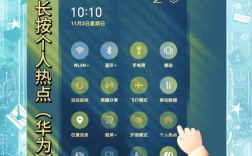
- 网络连接设置:
- 有线连接:如果使用网线,机顶盒通常会自动检测并连接网络,您只需等待片刻即可。
- 无线连接:
- 在设置向导中,选择“Wi-Fi”或“无线网络”。
- 系统会自动搜索周围的无线网络,并列出网络名称(SSID)。
- 找到您家的Wi-Fi名称,点击它。
- 输入您的Wi-Fi密码(区分大小写),然后点击“连接”或“确定”。
- 等待片刻,显示“已连接”即可。
- 自动搜索节目:连接网络后,机顶盒会自动搜索并下载可用的电视频道列表,这个过程可能需要几分钟到十几分钟,请耐心等待。
- 完成设置:搜索完成后,您就可以看到电视节目列表,开始正常使用了。
第二部分:高级设置与优化
如果初次设置后遇到问题,或者您想进行个性化设置,可以进入机顶盒的系统设置菜单。
如何进入系统设置
- 在机顶盒主界面,找到并点击“设置”图标(通常是一个齿轮 ⚙️ 的形状)。
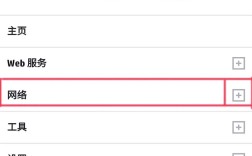
- 进入设置后,您会看到多个选项,如“系统设置”、“网络设置”、“显示设置”、“声音设置”等。
常用高级设置详解
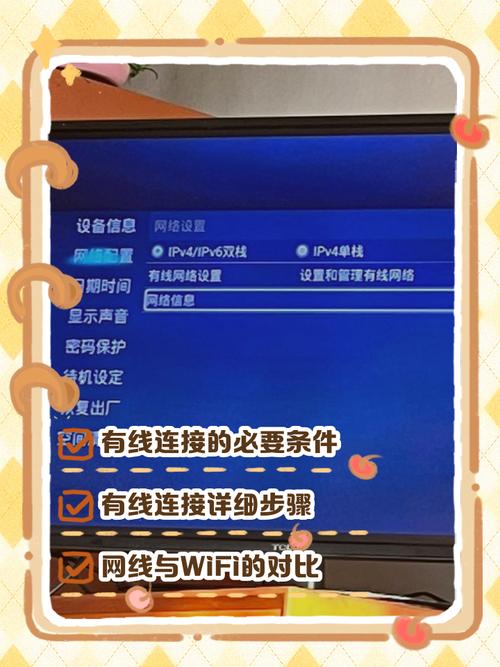
网络设置
如果初次设置网络失败,或者需要更改网络,可以在这里操作。
- 有线网络:选择“有线网络”,可以查看是否已获取到IP地址,如果未获取,可以尝试“重新连接”或“DHCP”自动获取。
- 无线网络:选择“无线网络”,可以“扫描”新的网络,或者“忘记”之前连接过的网络后重新连接。
- 测试网络:设置完成后,可以在这里测试网络是否通畅。
显示设置
用于优化画面效果,避免出现画面拉伸、模糊等问题。
- 分辨率:这是最重要的设置!
- 自动检测:首选此选项,让机顶盒自动匹配电视的最佳分辨率。
- 手动选择:如果自动检测不理想,可以手动选择,常见的分辨率有
480p,576p,720p,1080i,1080p,请根据您的电视是“标清”、“高清”还是“全高清”来选择。如果选择过高的分辨率,电视可能会黑屏或无信号。
- 输出格式:通常选择
HDMI或自动。 - 屏幕比例:
- 16:9:适用于绝大多数现代宽屏电视。
- 4:3:适用于老式方屏电视,如果设置为16:9,看老电影或电视节目时画面会被拉胖。
- 画面缩放:当播放的片源比例和电视比例不匹配时,可以调整此选项(如“全屏”、“电影模式”、“缩放”等)。
音频设置
用于调整声音输出方式,解决没声音或声音不同步的问题。
(图片来源网络,侵删)
- 音频模式:通常选择“立体声”即可。
- 数字音频输出:如果您使用的是带功放或音响的家庭影院系统,并且通过光纤或同轴线连接,可以在这里设置输出格式(如
PCM,AC3等),普通用户一般不需要改动。 - 音量同步:如果发现画面和声音对不上,可以尝试调整此项。
系统设置
- 恢复出厂设置:(请谨慎操作!)
- 作用:当机顶盒出现严重故障(如死机、忘记密码、设置混乱)时,可以恢复到初始状态。
- 方法:进入“系统设置” > “恢复出厂设置” > “确定”。注意:此操作会删除所有已安装的应用和所有设置,请提前了解。
- 关于设备:可以查看机顶盒的型号、固件版本等信息,在寻求技术支持时可能会用到。
常见问题与解决方法
| 问题现象 | 可能原因 | 解决方法 |
|---|---|---|
| 电视黑屏,无信号 | 电视信号源没选对。 HDMI线或AV线接触不良。 分辨率设置过高。 |
用电视遥控器切换到正确的HDMI/AV通道。 重新插拔两端的线缆。 进入设置,将分辨率调低(如从1080p调到720p)。 |
| 机顶盒无法连接网络 | Wi-Fi密码错误。 路由器问题。 距离路由器太远或有信号干扰。 |
重新输入Wi-Fi密码,注意大小写。 重启路由器和机顶盒。 尽量靠近路由器,或改用有线连接。 |
| 画面有黑边/被拉伸 | 屏幕比例设置错误。 | 进入“显示设置” > “屏幕比例”,根据电视和节目源选择合适的比例(16:9或4:3)。 |
| 声音小或没声音 | 电视音量太小或静音。 机顶盒音量太小。 音频线没插好。 |
检查并调大电视音量。 检查机顶盒遥控器的音量键。 重新插拔AV线或HDMI线。 |
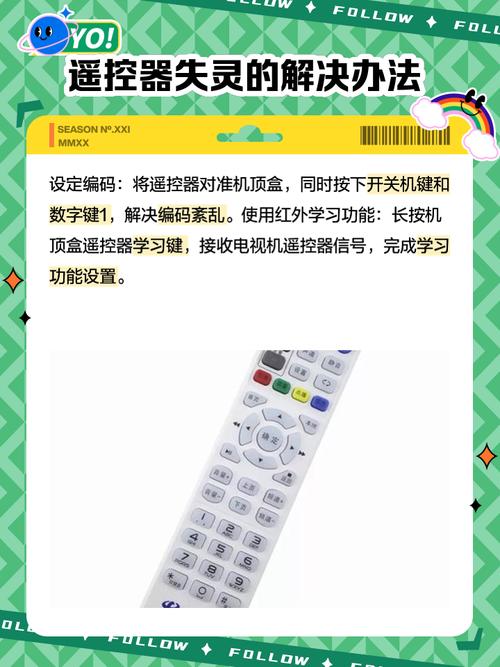
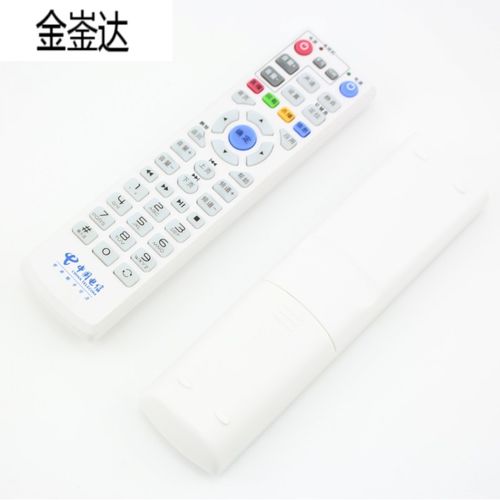
| 遥控器失灵 | 没有对准机顶盒。 遥控器没电了。 机顶盒红外接收头被遮挡。 |
确保遥控器前端对准机顶盒的信号接收区。 更换遥控器电池。 检查机顶盒前面是否有物体遮挡。 |
希望这份详细的指南能帮助您顺利设置好EC1308网络机顶盒,祝您使用愉快!
(图片来源网络,侵删)