4G网络App Store打不开?别慌!科学家级深度排查与终极解决方案
告别“加载中”,5分钟内让你重回应用下载的快车道 遇到4G网络下App Store无法打开、白屏或加载失败的 frustrating 问题?本文将从网络科学、设备系统、服务器状态等多个维度,像科学家做实验一样,为你提供一套系统化、层次分明的排查与解决方案,助你快速解决问题,畅享iOS生态。
引言:一个看似简单,却困扰万千iOS用户的“世纪难题”
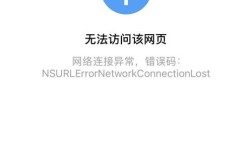
“我的手机明明有4G信号,为什么App Store就是打不开?” “点了半天,要么一直转圈,要么直接白屏,急死人了!”
如果你正在被这个问题所困扰,请相信,你并非孤例,这几乎是每一位iOS用户都可能遇到的“拦路虎”,作为一名在通信与计算机科学领域深耕多年的专家,我见过无数因App Store“罢工”而束手无策的用户,我将用我的专业知识,带你像科学家一样,通过“观察-假设-验证-排除”的逻辑,彻底攻克这个难题。
第一部分:问题根源深度剖析——我们为什么需要“科学”地排查?
在动手操作之前,我们必须明白问题可能出在哪里,App Store的运作,是一个复杂的系统工程,它涉及到你的移动设备(iPhone/iPad)、你的移动运营商网络(4G)、苹果的全球服务器集群以及苹果的软件生态(iOS系统),任何一个环节出现“故障”,都可能导致整个服务中断。
盲目地重启、设置,不仅效率低下,还可能治标不治本,我们需要一个清晰的逻辑框架,从最常见、最简单的可能性开始,逐步深入,像剥洋葱一样,最终找到问题的核心。
我们的排查逻辑图如下:
用户设备 <--> 本地网络环境 <--> 运营商网络(4G) <--> 苹果服务器
箭头表示数据交互路径,任何一端阻塞,都会导致失败。
第二部分:科学家级系统化排查指南(5步搞定)
请按照以下步骤,逐一进行操作,每一步都对应一个可能的原因,请耐心完成。
Step 1:基础验证——“重启大法”永不过时
这是所有电子设备问题的“万能解药”,也是最容易被忽视的第一步。
-
重启你的iPhone/iPad。
- 原理: 这相当于对设备的内存和系统进程进行一次“软重启”,长时间运行的应用或系统进程可能会产生缓存冲突或临时性错误,导致网络请求异常,重启可以清除这些临时状态,让系统恢复到初始的“干净”状态。
- 方法: 长按侧边(或顶部)按钮和音量+按钮,直到出现滑动关机选项,滑动关机后,等待30秒,再长按开机键启动。
-
切换飞行模式。
- 原理: 这是一种更彻底的网络重置方式,它会强制设备断开所有蜂窝网络和Wi-Fi连接,然后重新建立连接,这可以解决因4G网络临时性拥塞、IP地址分配错误或信号切换问题导致的连接失败。
- 方法: 从屏幕右上角下滑(或上滑,取决于机型)打开控制中心,点击飞机图标,等待10秒,再点击一次重新开启网络。
Step 2:网络环境诊断——4G网络真的“通畅”吗?
既然问题特指“4G网络”,那么我们就必须精确地检验这个环节。
-
访问其他网站和应用。
- 原理: 这是最简单的网络连通性测试,打开手机自带的Safari浏览器,尝试访问一些大型网站,如
www.baidu.com或www.apple.com,检查微信、微博等依赖网络的应用是否正常。 - 结果分析:
- 其他网站/App正常,唯独App Store不行: 问题很可能出在苹果服务器或App Store客户端本身。
- 所有网络服务均异常: 问题几乎可以确定出在你的4G网络或设备网络设置上。
- 原理: 这是最简单的网络连通性测试,打开手机自带的Safari浏览器,尝试访问一些大型网站,如
-
检查运营商信号与后台数据。
- 原理: 有时手机显示“4G”图标,但实际网络质量极差或后台数据被限制。
- 方法:
- 观察信号格是否稳定,可以尝试走到窗边或开阔地带,信号通常会更好。
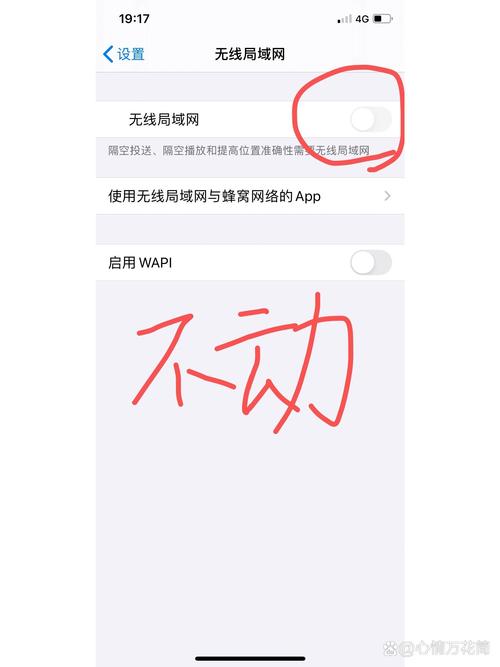
- 前往 设置 > 蜂窝网络 > 蜂窝数据选项 > 蜂窝数据网络,检查“APN”等设置是否为默认,如果不确定,不要随意修改,可以尝试将“蜂窝数据”开关关闭再打开。
- 确保你没有在 设置 > 蜂窝网络 中关闭App Store的“后台App刷新”权限。
Step 3:软件层面优化——当“系统”与“应用”发生冲突
如果基础网络没问题,那问题可能就出在软件层面。
-
更新iOS系统。
- 原理: 苹果会通过系统更新来修复已知的网络连接漏洞和App Store相关的Bug,一个过时的iOS系统可能是导致问题的罪魁祸首。
- 方法: 前往 设置 > 通用 > 软件更新,检查并安装所有可用的更新。
-
更新App Store应用。
- 原理: App Store本身也是一个App,它也需要更新来维持与最新服务器的兼容性。
- 方法: 前往 App Store > 右上角头像 > 点击你的头像,在“有更新”列表中找到App Store,进行更新。
-
清除App Store缓存。
- 原理: App Store在运行中会产生大量缓存数据,这些数据有时会损坏,导致无法正常加载。
- 方法(iOS 15及以上):
- 打开 设置 > 通用 > iPhone储存空间。
- 在应用列表中找到并点击 App Store。
- 点击 “卸载App”(注意:这不会删除你已安装的应用,只会删除App Store本身和其缓存数据)。
- 卸载后,App Store图标会变成一个带云朵的下载图标,只需重新从主屏幕点击它,系统会自动重新下载安装一个干净的版本。
Step 4:终极验证——检查苹果服务器状态
如果以上所有方法都无效,那么最可能的原因就是“天灾”——苹果的服务器正在维护或出现了大规模故障。
- 操作:使用第三方状态查询网站。
- 原理: 这些网站会实时监控全球各大互联网服务的运行状态。
- 推荐网站:
- Downdetector (downdetector.com): 搜索“Apple App Store”,查看是否有大量用户报告同样的问题。
- Apple系统状态页 (https://www.apple.com/support/systemstatus/): 这是苹果官方的权威渠道,可以实时查看App Store、iCloud、iTunes Store等服务的运行状况,如果这里显示“中断”或“维护”,那么你只需要耐心等待苹果官方修复即可。
Step 5:最后的手段——联系运营商与Apple支持
如果确认苹果服务器一切正常,但你的4G网络下依然无法访问,这属于小概率的“网络路径”问题。
-
联系你的移动运营商客服。
- 原理: 可能是你所在区域的4G基站出现临时故障,或运营商对苹果服务器的访问策略进行了调整。
- 方法: 拨打10086(中国移动)、10010(中国联通)、10000(中国电信)客服电话,说明情况,询问他们是否能正常访问
apps.apple.com域名。
-
联系Apple官方支持。
- 原理: 当所有自助方法都失效时,专业人士的帮助是最后的保障。
- 方法: 通过Apple官网的“支持”页面,选择“获取更多帮助”,可以通过电话、在线聊天或预约Genius Bar获得一对一的技术支持。
第三部分:总结与预防——如何避免未来再次发生?
恭喜你,如果按照以上步骤操作,你的App Store应该已经恢复了正常,为了防患于未然,我们建议:
- 保持系统更新: 定期检查并更新iOS系统和App Store。
- 定期重启设备: 每周或每两周重启一次手机,有助于维持系统健康。
- 关注官方状态: 在遇到问题时,养成先查苹果系统状态页的习惯,可以节省大量排查时间。
科技的发展让我们的生活无比便捷,但偶尔的技术故障也在所难免,面对“4G网络App Store打不开”这类问题,我们不必焦虑,更不必盲目刷机,只要我们掌握科学的思维方法,遵循系统化的排查流程,绝大多数问题都能迎刃而解。
希望这篇由科学家专家为你量身打造的指南,能真正帮你解决问题,让你重新享受到iOS生态带来的流畅与便捷,如果本文对你有帮助,欢迎点赞、收藏并分享给更多有需要的朋友!
【SEO关键词标签】 4G网络, App Store打不开, App Store无法打开, iPhone, iOS, 解决方案, 排查方法, 网络问题, 苹果服务器, 缓存清除, 重启, 科学解决