在Windows 8.1操作系统中,删除网络连接(包括无线网络、有线网络或虚拟网络)是常见的网络管理操作,通常用于解决网络故障、保护隐私或切换网络环境,以下是详细的操作步骤、注意事项及相关说明,帮助用户顺利完成网络删除操作。
(图片来源网络,侵删)
删除无线网络(Wi-Fi)
无线网络的删除主要针对已保存的Wi-Fi热点,分为临时删除(仅断开当前连接)和永久删除(移除保存的网络信息),以下是具体步骤:
临时断开当前Wi-Fi连接
- 操作步骤:
- 将鼠标移动到屏幕右上角或右下角,打开“ charms栏”(超级按钮栏)。
- 点击“设置”图标(齿轮状),然后选择“网络”。
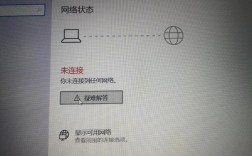
- 在“网络”界面中,当前连接的Wi-Fi名称会显示在顶部,点击该名称旁边的“断开”按钮即可临时断开连接。
- 说明:此操作仅断开当前连接,网络信息仍会保存在系统中,下次搜索到该网络时可自动连接。
永久删除已保存的Wi-Fi网络
- 操作步骤:
- 通过“Charm栏”进入“设置”>“网络”,点击当前连接的Wi-Fi名称(若未连接,可点击“无线网络”图标查看可用网络)。
- 在弹出的网络列表中,找到并右键点击需要删除的已保存Wi-Fi网络,选择“忘记”或“删除”。
- 确认删除后,该网络的密码、登录信息等将被彻底清除,下次需手动重新输入连接。
- 注意事项:
- 删除企业级或安全加密的Wi-Fi(如WPA2-Enterprise)时,可能需要管理员权限。
- 若“忘记”选项为灰色,可尝试以管理员身份运行命令提示符,输入
netsh wlan delete profile name="网络名称"后按回车执行。
通过命令行批量删除Wi-Fi网络
- 适用场景:需要删除多个已保存Wi-Fi网络时,可通过命令行提高效率。
- 操作步骤:
- 在搜索栏输入“cmd”,右键点击“命令提示符”选择“以管理员身份运行”。
- 输入
netsh wlan show profiles查看所有已保存的网络名称。 - 输入
netsh wlan delete profile name="网络名称"(替换为实际名称),逐个删除或通过批处理命令批量操作。
- 操作步骤:
删除有线网络(以太网)
有线网络的“删除”通常指禁用网络适配器或移除网络配置,而非物理断开网线,以下是操作方法:
临时禁用有线网络适配器
- 操作步骤:
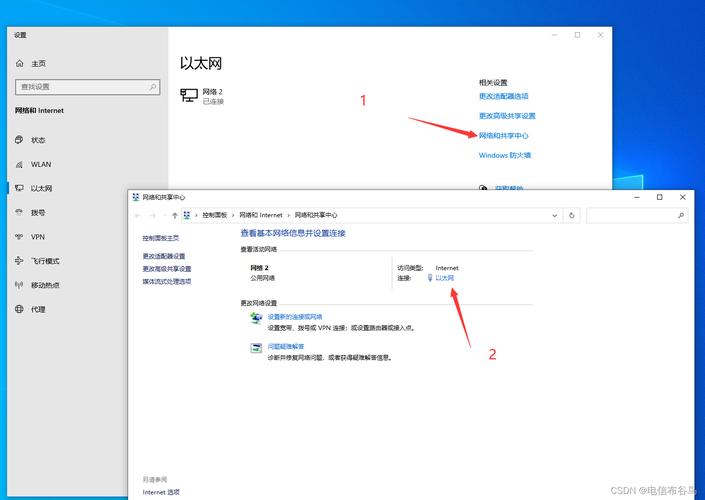
- 通过“Charm栏”进入“设置”>“控制面板”>“网络和共享中心”。
- 点击左侧的“更改适配器设置”,找到“以太网”或“本地连接”图标。
- 右键点击该图标,选择“禁用”,适配器将被暂时停用,网络连接中断。
- 恢复方法:再次右键点击禁用的适配器,选择“启用”即可恢复连接。
重置或删除网络配置
- 操作步骤:
- 在“网络和共享中心”中,点击当前活动的网络类型(如“以太网”),进入“以太网状态”界面。
- 点击“属性”,在“网络”选项卡中可取消勾选不必要的协议(如IPv6),或点击“配置”>“高级”选项卡,重置网络参数(如速度和双工模式)。
- 若需彻底删除配置,可在“命令提示符(管理员)”中输入
netsh int ip reset reset.log重置TCP/IP协议栈,或使用netsh winsock reset重置Winsock目录(需重启电脑生效)。
删除VPN或其他虚拟网络
VPN(虚拟专用网络)的删除与Wi-Fi类似,需通过“网络设置”或“网络和共享中心”操作:
- 操作步骤:
- 进入“设置”>“网络”,点击“VPN”选项。
- 在VPN列表中找到目标连接,右键点击选择“删除”或“忘记”。
- 若VPN是通过第三方软件安装的(如OpenVPN、Cisco AnyConnect),需通过软件自带的卸载功能或“控制面板”>“程序和功能”彻底删除相关软件。
删除网络后的常见问题处理
删除网络后可能出现无法连接新网络、IP地址冲突等问题,可通过以下方法解决:
(图片来源网络,侵删)
-
网络适配器驱动异常:
进入“设备管理器”(右键点击“此电脑”>“管理”),展开“网络适配器”,右键点击目标适配器选择“卸载设备”,勾选“删除此设备的驱动程序软件”,然后重启电脑让系统自动重装驱动。
-
网络服务未启动:
- 按
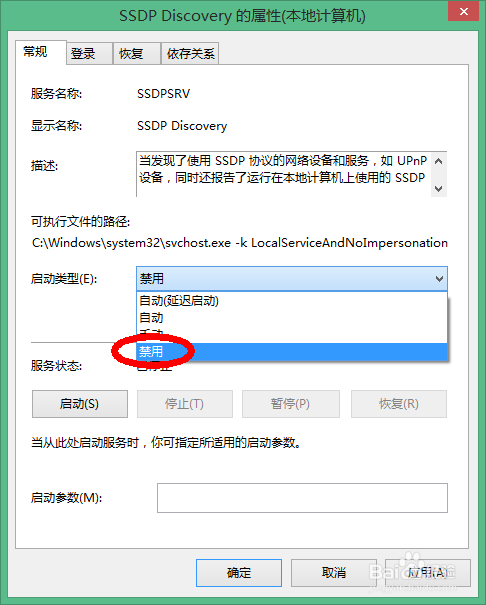
Win+R输入services.msc,检查以下服务是否处于“正在运行”状态:- “Network Connections”(网络连接)
- “DHCP Client”
- “DNS Client”
- 若未启动,双击服务选择“启动类型”为“自动”,然后点击“启动”。
- 按
删除网络的注意事项
- 管理员权限:删除系统级网络配置或修改适配器设置时,需确保当前账户具有管理员权限。
- 备份重要配置:若企业网络或自定义网络配置包含关键参数(如静态IP、代理设置),删除前建议记录配置信息。
- 多用户环境:在共享电脑上删除网络时,可能影响其他用户的网络访问,需提前沟通确认。
相关问答FAQs
Q1:删除Wi-Fi网络后,为什么搜索不到该网络?
A:删除Wi-Fi网络(选择“忘记”)后,系统会清除该网络的SSID(网络名称)和密码信息,因此无法直接搜索到,若需重新连接,需手动输入正确的网络名称和密码,若仍无法搜索,可检查路由器是否广播了该SSID(部分路由器支持隐藏网络),或重启路由器和电脑后重试。
(图片来源网络,侵删)
Q2:删除有线网络适配器后,如何恢复网络连接?
A:删除有线网络适配器通常指在“设备管理器”中卸载了适配器驱动,恢复方法如下:
- 右键点击“此电脑”>“管理”>“设备管理器”,展开“网络适配器”。
- 右键点击空白处,选择“扫描检测硬件更改”,系统会自动重新安装适配器驱动。
- 若驱动未自动安装,可前往电脑制造商官网下载对应网卡驱动并手动安装,安装完成后,重启电脑即可恢复有线网络连接。