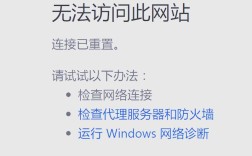
htc one网络设置是确保设备能够稳定连接互联网、进行数据传输和享受各类网络服务的关键操作,涵盖移动数据、Wi-Fi、蓝牙、热点等多种网络模式的配置与管理,无论是新用户初次设置还是老用户优化网络体验,了解详细的操作步骤和参数调整方法都十分必要,以下将从不同网络类型的设置方法、常见问题排查及高级功能配置等方面进行详细说明。
移动数据网络设置
移动数据网络是HTC One在没有Wi-Fi环境下的主要联网方式,其设置主要涉及APN(接入点名称)配置、网络模式选择及数据开关控制。
-
APN配置
APN是手机接入移动网络的“网关”,正确的APN设置才能保证数据服务正常,操作路径:进入“设置”>“移动网络”>“接入点名称”,点击菜单键选择“新建APN”或编辑现有APN,需填写的参数包括:- 名称:可自定义,如“中国联通4G”
- APN:由运营商提供,如中国联通为“3gnet”,中国移动为“cmnet”
- 代理:通常为空,部分运营商可能需填写“10.0.0.172”
- 端口:默认为80,代理存在时填写8080
- 用户名/密码:部分运营商需填写,如中国联通为“user@3gnet.cn”和“user@3gnet.cn”
- APN类型:默认为“default,supl”,根据需求可添加“mms”等以支持彩信
完成后保存并启用该APN,若无法联网,可联系运营商获取准确参数。
-
网络模式选择
HTC One支持2G/3G/4G多网络模式切换,以适应不同信号环境,路径:设置>移动网络>首选网络类型,选项包括“仅2G(GSM)”“3G/2G自动”“4G/3G/2G自动”等,在信号较弱区域,选择“3G/2G自动”可提升网络稳定性;若需高速上网,则开启“4G/3G/2G自动”,并确保手机支持当地4G频段。 -
移动数据开关与流量控制
通过“设置”>“移动网络”中的“移动数据”开关可快速开启/关闭数据连接,为避免流量超支,建议开启“数据使用”选项,查看各应用流量消耗,并设置“移动数据限额”,到达阈值时自动关闭数据或提醒。
Wi-Fi网络设置
Wi-Fi是HTC One连接局域网的主要方式,支持2.4GHz和5GHz频段,具备自动连接、智能切换及安全防护等功能。
-
连接已知Wi-Fi网络
在“设置”>“Wi-Fi”中开启总开关,手机会自动搜索可用网络,点击目标网络名称,若为加密网络需输入密码(WPA/WPA2-PSK或WEP类型),连接成功后状态栏会显示Wi-Fi图标,建议开启“自动连接”选项,以便手机在信号范围内自动接入该网络。 -
管理Wi-Fi网络
长按已连接的Wi-Fi网络,可进行“忘记网络”(清除配置后需重新连接)、“修改网络”(重新输入密码或调整IP设置)等操作,在“高级设置”中,可配置“IP设置”(默认为DHCP自动获取,手动配置时需输入静态IP、网关、DNS等)、“在睡眠状态下保持Wi-Fi连接”(避免休眠断网)及“网络提醒”(检测到开放Wi-Fi时提示)。 -
Wi-Fi直连与热点功能
- Wi-Fi直连:用于设备间直接传输数据,无需路由器,路径:设置>Wi-Fi>菜单键>Wi-Fi直连,搜索并连接其他支持该功能的设备。
- 便携式热点:将手机作为热点共享网络给其他设备,开启“设置”>“移动网络”>“便携式热点”,可设置热点名称(默认为HTC_One_XXXX)、密码(建议使用WPA2加密)及选择共享网络类型(移动数据或Wi-Fi),可开启“热点自动关闭”定时功能,节省电量。
蓝牙与其他网络设置
-
蓝牙设置
蓝牙主要用于连接耳机、音箱、车载设备等短距外设,进入“设置”>“蓝牙”,开启开关后可“搜索设备”,搜索到目标设备后点击配对(部分设备需输入PIN码,如“0000”),连接成功后,可在“已配对设备”中管理连接状态,支持“传输文件”(通过蓝牙分享器发送接收)和“立体声音频输出”(连接蓝牙耳机)。 -
VPN配置
若需通过公共Wi-Fi安全上网或访问内网资源,可设置VPN,路径:设置>更多>VPN,点击“添加VPN网络”,填写服务器地址、VPN类型(如PPTP、L2TP/IPSec)、用户名密码等信息,连接前需确保已开启“允许应用使用VPN”权限。
网络常见问题排查
| 故障现象 | 可能原因及解决方法 |
|---|---|
| 无法移动数据上网 | 检查移动数据开关是否开启;2. 确认APN配置正确;3. 重启网络或手机;4. 联系运营商检查账户状态。 |
| Wi-Fi连接成功但无法上网 | 路由器是否联网;2. 重启路由器或忘记网络后重连;3. 检查IP/DNS设置是否为自动;4. 尝试开启飞行模式后关闭重置网络。 |
| 蓝牙无法配对 | 确保设备处于可发现模式;2. 距离是否过远(建议10米内);3. 检查PIN码是否正确;4. 重启蓝牙或设备。 |
相关问答FAQs
Q1:HTC One连接Wi-Fi时提示“认证失败”怎么办?
A:该问题通常由密码错误或路由器加密协议不兼容导致,首先确认Wi-Fi密码输入无误,若密码正确,可尝试在Wi-Fi高级设置中修改“安全选项”,例如从WPA2-PSK/WPA-PSK切换到WPA/WPA2混合模式,或联系路由器管理员调整加密类型,若仍无法解决,可尝试重启路由器和手机后重连。
Q2:如何提升HTC One的4G网络速度?
A:可从以下方面优化:1. 进入“设置>移动网络>首选网络类型”,确保选择“4G/3G/2G自动”并开启“VoLTE高清通话”(支持运营商需开启);2. 关闭后台不必要的应用,减少网络占用;3. 重启手机或重置网络设置(设置>备份和重置>重置网络设置),清除可能存在的网络缓存异常;4. 若当地4G信号弱,可尝试切换至3G网络再切回4G,重新注册网络。