什么是 USB 共享网络?
USB 共享网络(USB Tethering)指的是将你的 Android 手机(作为“源”设备)的网络连接(如 4G/5G、Wi-Fi)通过 USB 数据线,共享给另一台设备(如电脑,作为“客户端”设备)使用,电脑会通过 USB 网络适配器获得一个 IP 地址,从而直接访问互联网。
(图片来源网络,侵删)
前提条件
在开始之前,请确保以下几点:
-
Android 手机(源设备):
- 充足的电量(建议连接充电器,因为共享网络会消耗较多电量)。
- 已开启移动数据(或已连接到一个 Wi-Fi 网络)。
- 操作系统版本通常为 Android 4.0 或更高版本。
- 已开启 USB 调试(通常不需要,但某些特定情况下或自定义 ROM 可能需要)。
-
电脑(客户端设备):
- 安装了正确的手机驱动程序,这是最关键的一步!如果电脑无法识别你的手机,后续操作都无法进行。
-
硬件:
 (图片来源网络,侵删)
- 一根质量良好的 USB 数据线。
- 电脑的 USB 端口工作正常。
详细步骤
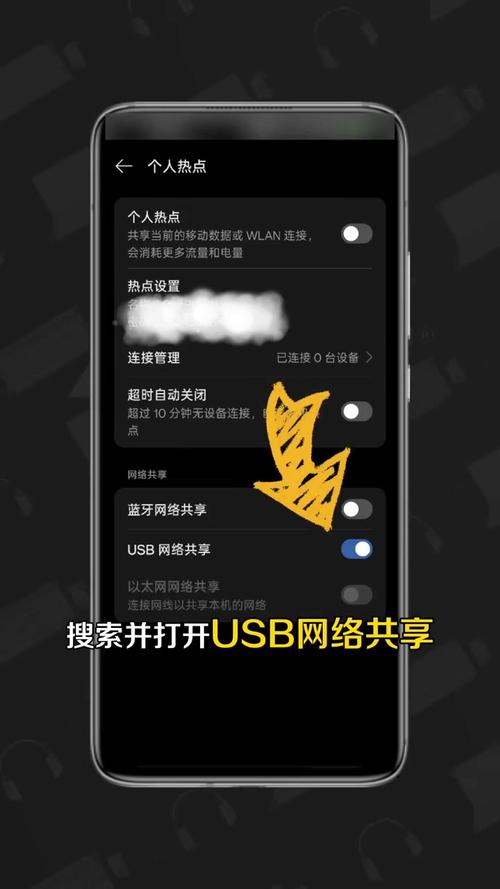
第 1 步:在手机上开启 USB 共享网络
这是最核心的步骤,但不同品牌和版本的 Android 手机,路径可能略有不同。
通用路径 (适用于大多数原生 Android 或类原生系统):
- 在手机上,从屏幕顶部向下滑动,打开通知栏和快捷设置面板。
- 找到并长按 USB 或 USB 已连接 的图标。
- 在弹出的选项中,选择 “USB 网络共享” (USB Tethering) 或 “用于文件传输” 的选项旁边,通常会直接有 USB 共享网络的开关。
如果找不到,请尝试进入系统设置:
- 打开手机的 “设置” (Settings)。
- 进入 “网络和互联网” (Network & Internet) 或类似的选项。
- 找到 “热点和共享” (Hotspot & Tethering) 或 “移动网络共享” (Mobile network sharing)。
- 你会看到 “USB 共享网络” (USB tethering) 的开关,将其打开。
第 2 步:连接手机和电脑
- 用 USB 数据线将手机连接到电脑。
- 非常重要:连接时,手机屏幕上通常会出现一个 USB 选项的提示,询问你想要进行何种连接。
- 选择 “充电” (Charging) 通常是不够的。
- 你需要选择 “文件传输” (File Transfer) 或 “传输文件” (Transfer files),这个模式会加载必要的网络驱动程序,让电脑能识别手机的网络接口。
- 如果没有弹出提示,可以在手机的“通知栏”里找到 USB 图标,手动切换模式。
第 3 步:在电脑上确认网络连接
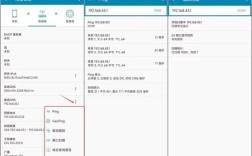
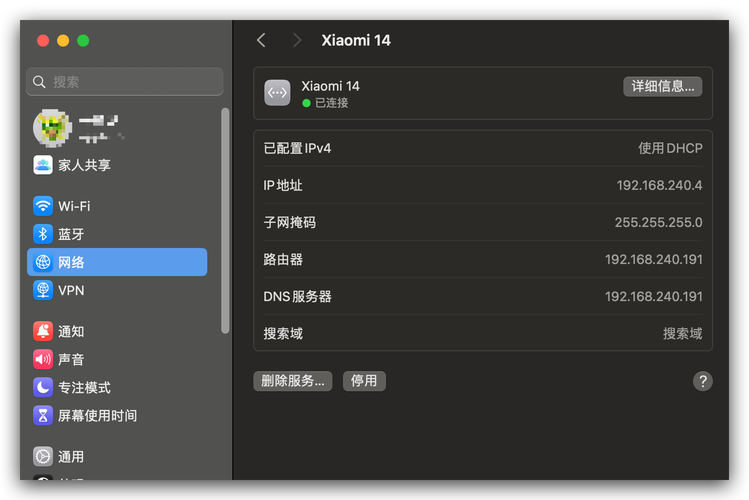
连接成功后,电脑会自动获取一个由手机分配的 IP 地址,你可以通过以下方式验证:
(图片来源网络,侵删)
-
Windows 系统:
- 打开 “设置” > “网络和 Internet” > “属性”。
- 你会看到一个名为 “以太网适配器” 或 “USB 以太网适配器” 的新连接,其 IP 地址通常是
168.42.x这样的内网地址。 - 打开浏览器,尝试访问任意网站(如
www.baidu.com),如果能正常打开,说明共享成功!
-
macOS 系统:
- 点击屏幕右上角的 Wi-Fi 图标,应该会看到一个名为 “iPhone USB” 或类似名称的网络。
- 系统会自动连接,你同样可以打开浏览器测试网络。
常见问题与解决方案
问题 1:电脑无法识别手机,提示“驱动程序未安装”
这是最常见的问题,解决方法如下:
-
重新安装官方驱动程序:
- Samsung (三星): 下载并安装 Samsung Kies 或 Samsung Smart Switch。
- Huawei (华为): 下载并安装 华为手机助手 (HiSuite)。
- Xiaomi (小米): 下载并安装 Mi PC Suite。
- Google (Pixel/Nexus): 在电脑上下载并安装 Google USB Driver。
- 其他品牌: 访问手机品牌的官方网站,下载对应的 PC 套件。
-
使用通用驱动工具:
- 可以尝试使用 豌豆荚、360手机助手 等第三方工具,它们通常会自动帮你安装所需的驱动。
-
检查 USB 线和端口:
换一根 USB 数据线或换一个电脑的 USB 端口尝试。
问题 2:手机上开启了 USB 共享,但电脑没网络
- 检查手机连接模式:确保手机连接电脑时选择了 “文件传输” 模式。
- 检查手机网络:确认手机的移动数据或 Wi-Fi 是连接状态且可以正常上网。
- 重启设备:尝试重启手机和电脑,有时候可以解决临时的软件冲突。
- 检查电脑防火墙/杀毒软件:有时防火墙可能会阻止这个新网络连接的访问,可以临时关闭防火墙测试一下。
问题 3:共享网络速度很慢
- 信号强度:确保手机的移动信号格数足够多。
- USB 线质量:劣质的 USB 线可能导致数据传输不稳定。
- 手机性能:手机在处理网络共享和自身应用时可能会变慢,导致网速感知下降。
- 运营商网络拥堵:在高峰时段,网络本身就会变慢。
安全注意事项
- 流量消耗:USB 共享网络会消耗你手机套餐内的数据流量,请留意流量使用情况,避免产生高额费用。
- 电池续航:共享网络是一个高耗电操作,强烈建议在共享时为手机连接充电器。
- 安全风险:通过 USB 共享网络时,电脑和手机之间的数据传输是直接连接的,相对 Wi-Fi 热点更安全,但也要确保你连接的电脑是可信设备。
USB 共享网络是一个简单而强大的功能,步骤可以概括为:
手机开共享 -> 连接电脑选“文件传输”模式 -> 电脑自动获取 IP -> 上网。
遇到问题时,“安装正确的驱动程序” 是解决 90% 问题的关键,希望这份详细的指南能帮助你成功实现网络共享!