当遇到Windows系统宽带无法连接网络的问题时,用户往往会感到困扰,这不仅影响日常办公和娱乐,还可能耽误重要事务,要解决这一问题,需要从多个角度进行排查,逐步定位故障原因并采取针对性措施,以下将详细分析可能导致宽带连接失败的原因及对应的解决方法,帮助用户快速恢复网络连接。
检查物理连接是最基础的一步,确保宽带调制解调器(光猫)或路由器的电源已接通,电源指示灯正常亮起,检查网线两端是否牢固插入调制解调器、路由器与电脑的网口,避免因松动导致连接中断,如果使用路由器,可尝试暂时将其直连调制解调器,排除路由器故障的可能性,观察调制解调器的指示灯状态,POWER”灯常亮,“INTERNET”灯或“光信号”灯闪烁表示正常工作,若指示灯异常(如红色闪烁或熄灭),可能是运营商线路问题,需联系宽带服务商报修。
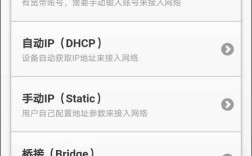
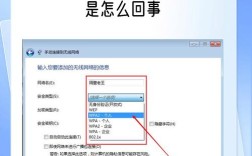
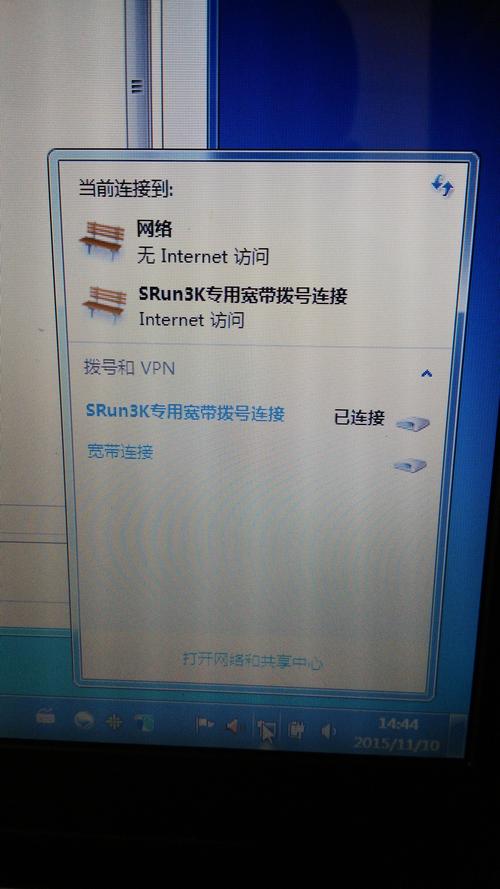
检查网络设置,右键点击任务栏右下角的网络图标,选择“打开网络和Internet设置”,进入“更改适配器选项”,查看宽带连接或以太网连接的状态,若显示“已断开连接”,可右键点击该连接,选择“诊断”,系统会自动检测并尝试修复常见问题,如果使用PPPoE拨号,需确认用户名和密码是否正确,可尝试重新输入并保存连接,对于动态IP获取的用户,右键点击网络连接,选择“属性”,双击“Internet协议版本4(TCP/IPv4)”,确保设置为“自动获得IP地址”和“自动获得DNS服务器地址”,若手动设置了IP,建议暂时改为自动获取,避免IP冲突。
若上述步骤无效,可尝试重置网络组件,以管理员身份打开命令提示符,依次输入以下命令并执行:netsh winsock reset(重置Winsock目录)、netsh int ip reset(重置TCP/IP协议栈)、ipconfig /release(释放当前IP地址)、ipconfig /renew(重新获取IP地址)、ipconfig /flushdns(清除DNS缓存),每执行完一条命令后需重启电脑,观察网络是否恢复,检查是否安装了网络防火墙或安全软件拦截了网络连接,可暂时关闭防火墙测试网络是否正常,若恢复则需调整防火墙规则。
驱动程序问题也可能导致网络连接失败,右键点击“此电脑”,选择“管理”,进入“设备管理器”,展开“网络适配器”,查看是否有黄色感叹号标记的设备,若有,说明驱动程序异常,可右键点击该设备,选择“更新驱动程序”,或前往电脑品牌官网下载最新网卡驱动进行安装,对于笔记本用户,还需检查是否误触了飞行模式开关,或通过键盘快捷键(如Fn+F5)重新启用无线网卡。
排除系统故障,如果近期安装了系统更新或软件后出现网络问题,可尝试使用系统还原功能将电脑恢复到正常状态,检查是否开启了VPN或代理服务器,这些功能可能导致网络冲突,建议暂时关闭,若所有方法均无效,可能是系统文件损坏,可运行系统文件检查器(在命令提示符中输入sfc /scannow)扫描并修复受损文件。
以下是相关问答FAQs:
Q1:宽带连接提示“错误651:调制解调器报告错误”怎么办?
A:该错误通常与驱动程序或PPPoE拨号设置有关,可尝试以下方法:1)卸载并重新安装网卡驱动;2)在“网络连接”中删除宽带连接,重新创建PPPoE拨号;3)检查调制解调器是否正常,可重启设备;4)联系运营商确认账号是否欠费或线路故障。
Q2:无线网络连接正常,但有线宽带无法使用,如何解决?
A:首先检查网线是否损坏,可更换一根网线测试;其次确认电脑网口是否故障,尝试连接其他设备;然后在设备管理器中检查网卡驱动是否异常,更新或重装驱动;最后检查路由器LAN口设置,是否开启了端口隔离或MAC地址过滤,导致有线连接受限。