360的网络连接查看器是360安全卫士中一项实用的网络管理工具,主要用于实时监控和管理计算机的网络连接状态,帮助用户了解当前的网络活动、识别异常连接以及保障网络安全,该工具通过直观的界面展示详细的连接信息,包括本地IP地址、远程IP地址、端口协议、进程名称等,便于用户快速排查网络问题或发现潜在威胁。

在使用360的网络连接查看器时,用户可以通过主界面查看当前所有活跃的网络连接列表,列表中的每一项连接都会显示详细的信息,例如本地地址和端口、远程地址和端口、连接状态(如“已建立”“监听”“等待”等)、使用的协议类型(如TCP、UDP)以及对应的进程ID和进程名称,这些信息以表格形式呈现,清晰易读,方便用户快速定位目标连接,用户可以通过查看远程地址和端口,判断当前连接是否为正常的网页浏览、文件传输,或是可疑的外部连接。
对于普通用户而言,360的网络连接查看器的“一键断开”功能非常实用,当发现某个连接异常时(如未知进程占用大量带宽或连接到可疑IP地址),用户可以直接选中该连接并点击断开按钮,终止其网络活动,从而防止数据泄露或恶意程序的网络行为,该工具还支持“进程管理”功能,用户可以查看每个进程的网络活动详情,例如某个程序正在与哪些服务器通信,传输的数据量大小等,这对于识别后台运行的恶意软件或未经授权的程序尤为重要。
高级用户则可以利用360的网络连接查看器进行更深入的网络分析,工具提供了“端口查询”功能,用户可以输入特定的端口号,查看哪些进程正在使用该端口,帮助判断是否存在端口被恶意占用的情况,该工具还支持“IP定位”功能,通过远程IP地址的地理位置信息,帮助用户判断连接来源是否可信,如果发现本地计算机正在与一个海外IP地址建立大量连接,且对应的进程为未知程序,这可能意味着存在异常访问,用户需要进一步检查。
在网络安全方面,360的网络连接查看器能够实时监测可疑连接行为,当检测到某进程尝试连接已知的恶意IP地址或端口时,工具会自动弹出警告提示,提醒用户注意,用户还可以通过“安全模式”查看被系统防火墙拦截的连接,了解潜在的安全威胁,这些功能共同构成了一个多层次的网络防护体系,有效降低了用户遭遇网络攻击的风险。
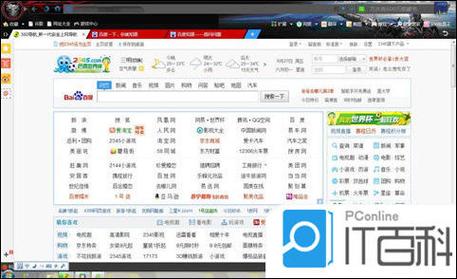
需要注意的是,360的网络连接查看器仅作为网络监控和管理工具,无法替代专业的防火墙或杀毒软件,用户在使用时应结合其他安全功能,如360安全卫士的病毒查杀、漏洞修复等,全面提升计算机的安全性,对于普通用户而言,建议谨慎使用“断开连接”功能,避免误操作导致正常的网络程序无法运行。
相关问答FAQs
-
问:360的网络连接查看器能否显示所有网络连接,包括被隐藏的连接?
答:360的网络连接查看器默认显示系统中所有活跃的网络连接,包括TCP和UDP连接,对于部分被系统或第三方程序隐藏的连接,工具可能会通过底层驱动技术进行检测,但无法保证100%显示所有隐藏连接,如果需要更全面的网络监控,建议结合专业的网络分析工具(如Wireshark)使用。 -
问:使用360的网络连接查看器时,误断了正常连接怎么办?
答:如果不慎断开了正常的网络连接(如浏览器或下载工具的连接),用户可以重新启动对应的程序恢复连接,工具的“连接历史”功能会记录近期被断开的连接,用户可以通过该列表查看并恢复误断的连接,如果问题持续,建议检查目标程序的网络设置或重新启动计算机。 (图片来源网络,侵删)