- 创建一个 Wi-Fi 热点:让你的电脑变成一个路由器,让其他手机、平板等设备可以通过 Wi-Fi 连接上网,这通常被称为“虚拟 Wi-Fi”或“软路由”。
- 创建或加入一个家庭组:这是一个旧版功能,用于在局域网内共享文件、打印机等资源。注意:Windows 10 家庭版已移除“家庭组”功能,微软推荐使用更现代的“云端共享”(如 OneDrive)或“特定文件夹共享”。
下面我将分别详细介绍这两种情况的操作方法。
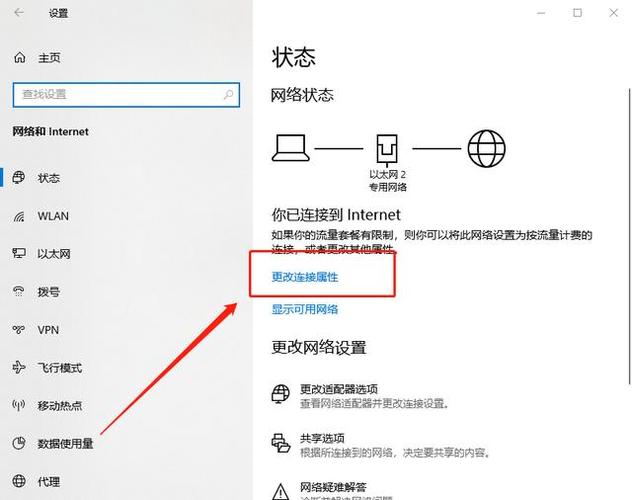
(图片来源网络,侵删)
创建 Wi-Fi 热点(让电脑变路由器)
这非常实用,比如在酒店房间里只有一根网线,但你有多个设备需要上网时,就可以用这个方法。
准备工作
- 硬件要求:你的电脑必须有一块支持“承载网络”(Hosted Network)功能的无线网卡,绝大多数近十年内的笔记本都支持。
- 软件要求:以管理员身份运行命令提示符(CMD)或 PowerShell。
- 网络连接:你的电脑必须已经成功连接到了互联网(通过网线、Wi-Fi 等)。
详细步骤
第一步:开启虚拟 Wi-Fi 功能
-
在开始菜单搜索
cmd或powershell。 -
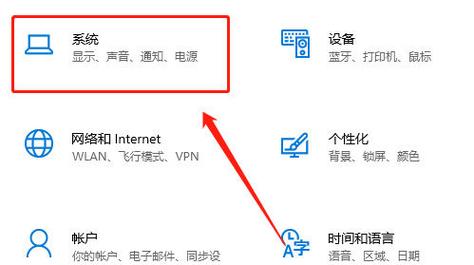
右键点击“命令提示符”或“Windows PowerShell”,选择 “以管理员身份运行”,这是最关键的一步,否则会提示“请求的操作需要提升”。
 (图片来源网络,侵删)
 -
在打开的黑色窗口中,输入以下命令并按回车:
netsh wlan show drivers
-
在显示的信息中,找到 “支持的承载网络” 一行,如果显示 “是”,说明你的网卡支持此功能,可以继续,如果显示“否”,则无法创建热点。
第二步:创建并命名你的 Wi-Fi 网络
-
在同一个管理员命令提示符窗口中,输入以下命令来创建一个热点:
 (图片来源网络,侵删)
netsh wlan set hostednetwork mode=allow ssid=你的网络名称 key=你的密码
ssid=你的网络名称:这里替换成你想要的 Wi-Fi 名称,"MyWiFi"。key=你的密码:这里替换成你想要的 8-63 位密码,必须包含数字和字母。- 示例:
netsh wlan set hostednetwork mode=allow ssid=MyHotspot key=12345678
-
命令执行成功后,会提示“承载网络已设置”。
第三步:启动热点
- 继续在同一个窗口中,输入以下命令并按回车:
netsh wlan start hostednetwork
- 看到“承载网络已启动”的提示,说明你的 Wi-Fi 热点已经成功运行了!现在你就可以用其他设备搜索并连接到你设置的
ssid名称了。
第四步:共享网络连接(让热点能上网)
现在你的热点虽然能连上,但可能无法上网,你需要让电脑的有线或无线网络连接与这个虚拟 Wi-Fi 热点共享网络。
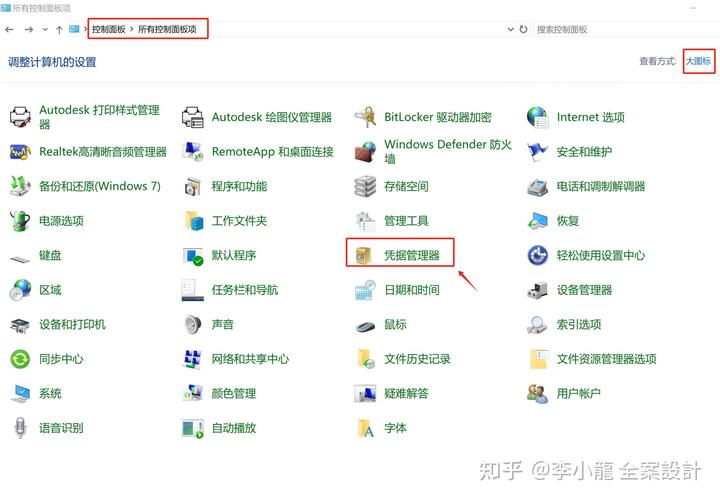
- 按
Win + X键,选择 “网络连接”。 - 在打开的窗口中,你会看到至少两个网络适配器:
- 一个是你正在连接互联网的适配器("WLAN" 或 "以太网")。
- 另一个是刚刚创建的虚拟适配器,它的名字通常是 "Microsoft Wi-Fi Direct Virtual Adapter" 或 "无线局域网适配器 * hostednetwork"。
- 右键点击你正在上网的那个适配器(WLAN”),选择 “属性”。
- 在弹出的窗口中,切换到 “共享” 选项卡。
- 勾选 “允许其他网络用户通过此计算机的 Internet 连接来连接”。
- 在下方的下拉菜单中,选择你刚刚看到的那个虚拟适配器("Microsoft Wi-Fi Direct Virtual Adapter")。
- 点击“确定”保存设置。
你的 Wi-Fi 热点应该可以正常上网了!
如何关闭热点?
如果你想关闭热点,只需以管理员身份打开命令提示符,输入:
netsh wlan stop hostednetwork
如果下次想重新开启,直接运行:
netsh wlan start hostednetwork
创建或加入家庭组(旧版功能,不推荐新用户使用)
如前所述,此功能在 Windows 10 家庭版中已被移除,如果你使用的是 Windows 10 专业版/企业版,可能还能看到它,但微软强烈建议使用更现代的共享方式。
如果你仍在使用家庭组(专业版):
-
创建家庭组:
- 进入 “设置” > “网络和 Internet” > “家庭组”。
- 点击“创建家庭组”,按照向导选择要共享的库(如图片、视频、文档等),然后生成密码。
-
加入家庭组:
- 在同一台局域网内的 Windows 10 电脑上,进入 “设置” > “网络和 Internet” > “家庭组”。
- 点击“立即加入”,输入创建家庭组时生成的密码,即可加入并访问共享资源。
推荐的现代替代方案:
通过“特定文件夹共享”
这是最直接、最灵活的局域网共享方式。
-
共享文件夹:
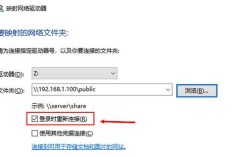
- 右键点击你想要共享的文件夹(D:\Share)。
- 选择 “属性”。
- 切换到 “共享” 选项卡,点击 “共享...” 按钮。
- 在输入框中输入
Everyone,点击“添加”,然后点击“共享”。 - 现在局域网内的其他用户就可以通过
\\<你的电脑IP地址>\Share来访问这个文件夹了。(如何查看IP地址:在命令提示符中输入ipconfig)。
-
访问共享文件夹:
- 打开“文件资源管理器”。
- 在顶部的地址栏中,输入
\\<另一台电脑的计算机名或IP地址>,然后按回车。
使用 OneDrive 等云服务
这是目前最推荐的方式,安全、方便,且不局限于局域网。
- 将文件上传到 OneDrive、百度网盘、Google Drive 等云端。
- 与家人或朋友共享文件夹链接,他们可以在线查看或下载文件。
| 功能 | 适用场景 | 推荐度 | 备注 |
|---|---|---|---|
| 创建 Wi-Fi 热点 | 有线网络转无线,共享网络给多个设备 | ⭐⭐⭐⭐⭐ | 非常实用,适合临时需求。 |
| 家庭组 | 在旧版局域网内快速共享多个文件/打印机 | ⭐ | 已过时,Windows 10 家庭版已不支持。 |
| 特定文件夹共享 | 在局域网内永久共享特定文件夹 | ⭐⭐⭐⭐ | 功能强大,但需要一些网络知识。 |
| 云服务共享 | 跨设备、跨地点安全地共享文件 | ⭐⭐⭐⭐⭐ | 最推荐的现代方式,简单、安全、方便。 |
希望这份详细的指南能帮到你!