核心概念:Optimus 主要用于笔记本电脑
NVIDIA Optimus 技术的设计初衷是为了解决笔记本电脑在“高性能独显”和“低功耗核显”之间的切换问题,从而在保证游戏、创作等高负载性能的同时,最大限度地延长电池续航。
对于台式电脑,情况有所不同:
- 普遍不切换:台式机通常一直连接着电源,没有续航焦虑,绝大多数台式机的主板 BIOS 中没有提供类似笔记本的“Optimus 模式”或“切换开关”。
- 直接输出:台式机一般是显卡直接连接到显示器,如果你的 CPU 有核显(如 Intel 酷睿 i3/i5/i7/i9 或 AMD Ryzen 3/5/7/9 带 "G" 后缀的型号),并且你将显示器线连接到了主板的视频输出接口上,那么你就在使用核显,如果你将显示器线连接到了 NVIDIA 独显的接口上,那么你就在使用独显。
尽管如此,台式机依然可以利用 Optimus 技术的核心优势——在特定应用中,让高性能的 NVIDIA 独显来处理图形计算,而将画面通过核显输出到显示器,这在一些专业领域非常有用,
- 运行不支持独显的软件:某些旧版软件或特定行业软件(如一些版本的 CAD、Matlab、VMware Workstation)只能识别核显,通过 Optimus 技术,可以让独显在幕后进行计算,核显只负责显示。
- 虚拟化/远程桌面:在使用 VMware 或 Windows 远程桌面时,可以独显来加速虚拟机或远程桌面的图形性能。
- 特定开发环境:一些开发工具需要利用独显的 CUDA 加速能力,但又需要通过核显输出。
如何在台式机上实现类似 Optimus 的功能?
虽然不能像笔记本那样“一键切换”,但我们可以通过软件层面的设置来达到同样的目的,以下是详细步骤:
第一步:确认你的硬件配置
这是最关键的一步,如果你的硬件不符合条件,后续操作都无效。
-
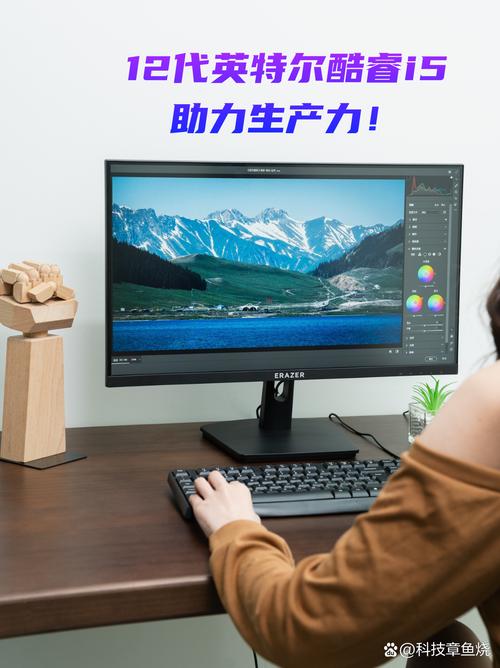
CPU 必须有核显:
- Intel 平台:需要是带 "F" 后缀(无核显)之外的酷睿处理器,i5-12400, i7-12700K 等,带 "F" 后缀的 CPU(如 i5-12400F)没有核显,无法实现。
- AMD 平台:需要是带 "G" 后缀(带核显)的 APU 处理器,Ryzen 5 5600G, Ryzen 7 5700G 等,不带 "G" 后缀的 CPU(如 Ryzen 5 5600)没有核显,无法实现。
-
必须有一块 NVIDIA 独立显卡:无论是入门级的 GTX 1650 还是高端的 RTX 4090 都可以。
-
主板 BIOS 设置:
- 进入主板的 BIOS/UEFI 设置界面(开机时按 Del, F2, F10 等键)。
- 找到类似 "Advanced" -> "System Agent Configuration" 或 "North Bridge Configuration" 的菜单。
- 将 "iGPU Mode" 或 "Integrated Graphics" 设置为 "Enabled" 或 "Auto"。千万不要禁用核显! 这是实现功能的前提。
第二步:安装正确的驱动程序
-
从官网下载驱动:前往 NVIDIA 官网 (https://www.nvidia.cn/Download/index.aspx),根据你的显卡型号下载最新的 “GeForce Game Ready Driver”(游戏驱动)或 “Studio Driver”(创意驱动),对于实现 Optimus 功能,两者都可以,但 Studio Driver 对专业软件的兼容性可能更好。
 (图片来源网络,侵删)
 -
自定义安装(关键!):
- 运行驱动安装程序时,选择“自定义安装”(Custom)。
- 在接下来的选项中,务必勾选 “Perform a clean installation”(执行清洁安装),这可以确保没有旧驱动的干扰。
- 最重要的一步:展开 “安装选项” (Installation Options),你会看到一个叫 “NVIDIA 控制面板” 的复选框。请确保它是勾选状态,这样安装程序才会安装所有必需的组件。
第三步:启用 NVIDIA Optimus 技术(核心步骤)
安装完驱动后,我们通过 NVIDIA 控制面板来启用它。
-
打开 NVIDIA 控制面板:
- 在桌面空白处点击右键,选择 “NVIDIA 控制面板”。
- 或者通过 Windows 搜索栏搜索并打开。
-
管理 3D 设置:
在左侧的菜单中,点击 “3D 设置” -> “管理 3D 设置”。
-
优化选择的程序:
- 在“全局设置”标签页下,找到“首选图形处理器”这个选项。
- 默认值通常是 “自动选择” (Auto-select),这个选项就是 Optimus 技术的开关。
- 你可以将其设置为:
- 自动选择:让系统根据程序需求自动判断是否使用独显,这是最推荐的模式,可以平衡性能和功耗。
- 高性能 NVIDIA 处理器:强制所有程序都使用独显,这等同于独直连模式,性能最强,但功耗和温度也最高。
- 集成图形:强制所有程序都使用核显,性能最弱,但功耗最低。
-
为特定程序单独设置(高级用法):
- 在同一界面的上方,点击 “添加” 按钮。
- 选择 “选择程序”,然后找到你想要使用独显加速的那个特定软件(
vmware.exe)。 - 添加后,在程序列表下方,将其“首选图形处理器”手动设置为“高性能 NVIDIA 处理器”。
- 这样,只有这个软件会使用独显进行计算,而其他软件(如浏览器、办公软件)则会使用核显,达到节能的目的。
第四步:验证是否生效
-
使用任务管理器:
- 打开你设置了使用独显的程序(比如一个游戏或 VMware)。
- 按
Ctrl + Shift + Esc打开任务管理器。 - 切换到 “性能” 标签页。
- 点击左侧的 “GPU”。
- 在右侧的详细信息中,你应该能看到有两个 GPU:“NVIDIA GeForce ...” 和 “Intel UHD Graphics ...”。
- 观察 “GPU 引用” 这一行,如果它显示的是 NVIDIA GPU 的数值,说明该程序正在成功调用你的独显,如果显示为 0%,则说明它在使用核显。
-
使用 GPU-Z 软件:
- 下载并运行 GPU-Z。
- 在 “GPU” 标签页下,查看 “Bus Interface”。
- 如果显示为 “PCIe x16 @ x16”,说明是独显直连。
- 如果显示为 “PCIe x16 @ x0”,说明是通过 CPU 的 PCIe 通道与独显通信,这正是 Optimus 技术的典型特征(独显处理数据,通过总线传给核显输出)。
常见问题与总结
-
问:我的台式机没有 Optimus 选项,怎么办?
答:如上文所述,大多数台式机 BIOS 没有,请严格按照第三步,通过 NVIDIA 控制面板的“自动选择”功能来实现。
-
问:我应该用“自动选择”还是“高性能 NVIDIA 处理器”?
答:日常使用和游戏,推荐“自动选择”,让系统智能调度,如果你追求极致性能,不关心功耗和噪音,可以全局设置为“高性能 NVIDIA 处理器”。
-
问:我的 CPU 是 i5-12400F,没有核显,能实现吗?
- 答:不能,没有核显,Optimus 技术就无法工作,因为独显没有输出接口(或者主板没有视频输出),显示器必须连接到独显上,这是独直连模式。
-
- 硬件是基础:必须有带核显的 CPU 和 NVIDIA 独显。
- BIOS 要开启:确保主板 BIOS 中的核显未被禁用。
- 驱动要装全:安装驱动时务必勾选“NVIDIA 控制面板”。
- 设置是关键:通过 NVIDIA 控制面板的“自动选择”功能,让系统智能地为程序分配最合适的 GPU。
通过以上步骤,你就可以在你的台式电脑上成功启用并利用 Optimus 技术带来的好处了。