无线网络无法连接是日常使用中常见的问题,可能由多种因素导致,涉及设备本身、网络环境、信号干扰、配置错误等多个层面,要解决这一问题,需从不同角度逐一排查,定位根本原因后再采取针对性措施,以下从常见原因、排查步骤及解决方案等方面进行详细分析。
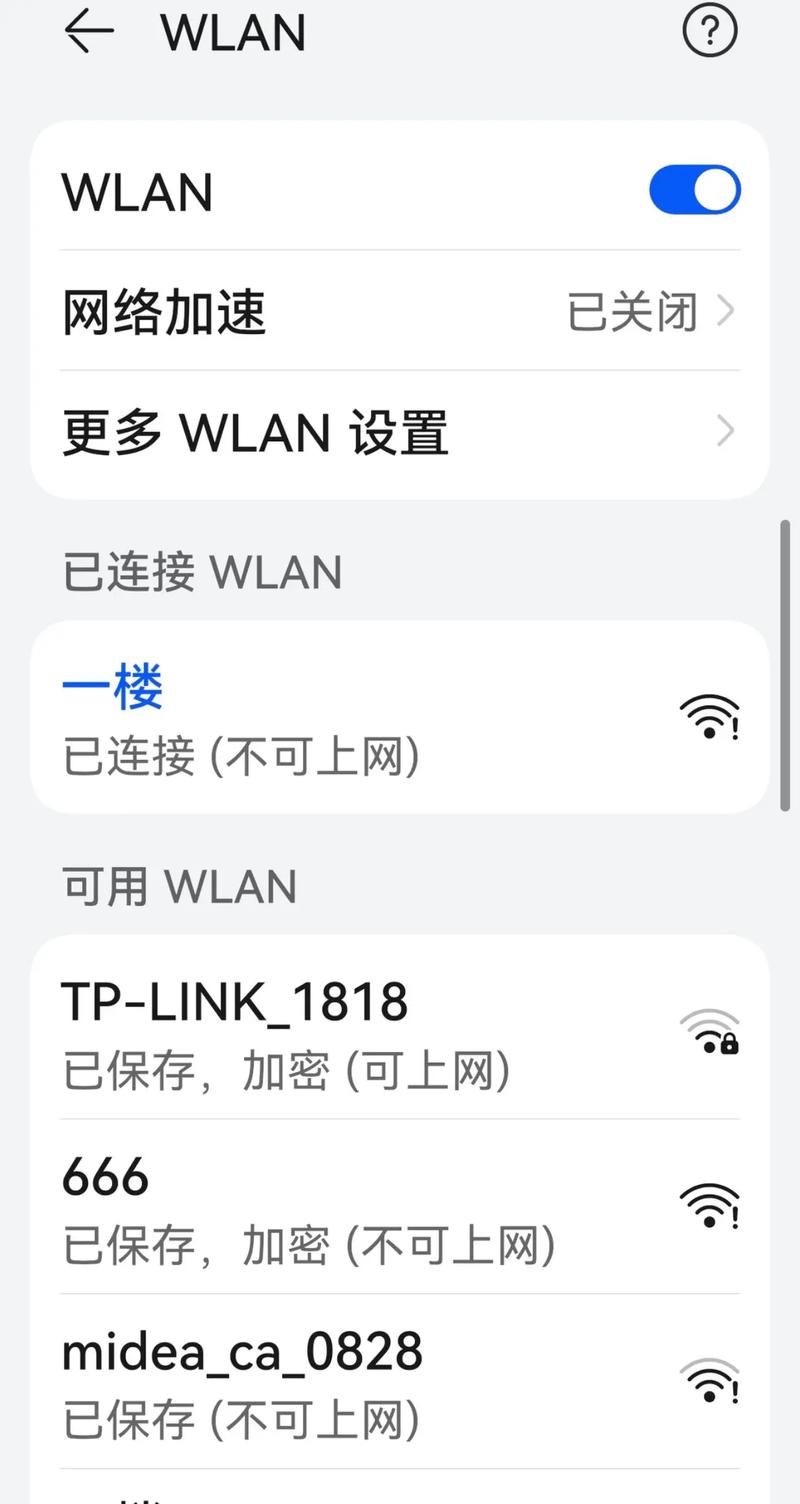
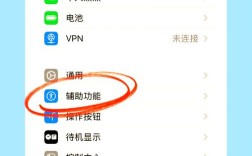
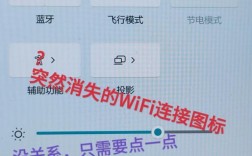
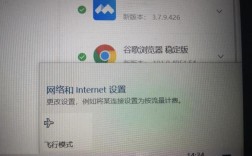
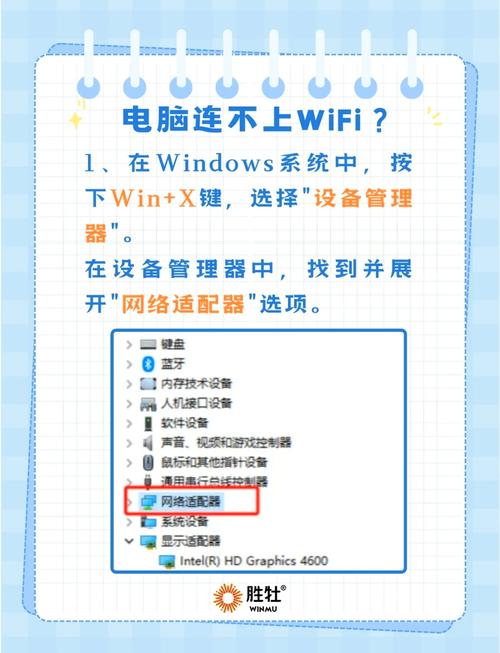
设备本身的硬件或软件问题可能导致无法连接无线网络,无线网卡故障或驱动程序过期会直接影响设备的网络连接能力,在Windows系统中,可以通过“设备管理器”查看无线网卡是否存在黄色感叹号,若出现此类标识,通常表明驱动程序异常或硬件兼容性问题,可尝试更新驱动程序,或卸载后重新安装,设备的无线功能可能被意外关闭,如笔记本电脑的物理飞行模式开关、手机的状态栏快捷开关等,需确认无线功能已启用,对于移动设备,系统缓存或临时文件错误也可能导致连接异常,可尝试重启设备或进入“设置-系统-重置选项”中清除网络缓存。
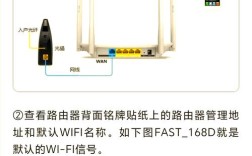
路由器或调制解调器的故障是无线网络无法连接的常见源头,路由器作为无线信号的核心发射设备,其工作状态直接影响网络连接,若路由器长时间运行,可能出现缓存堆积、固件bug或硬件过热等问题,导致无法分配IP地址或响应连接请求,可尝试重启路由器(即断电30秒后重新通电),观察指示灯是否正常显示,若指示灯异常(如WLAN灯熄灭或闪烁频繁),可能表明路由器硬件损坏或配置丢失,路由器的信道拥堵或频段不匹配也可能导致连接失败,2.4GHz频段易受微波炉、蓝牙设备等干扰,而5GHz频段穿墙能力较弱,可登录路由器管理界面(通常通过浏览器访问192.168.1.1或192.168.0.1),在“无线设置”中调整信道或切换频段,优先尝试5GHz频段以规避干扰。
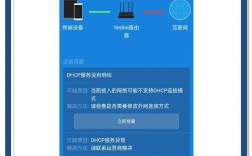
网络配置错误同样会导致无法连接,路由器的SSID(无线网络名称)和密码输入错误是最直接的原因,需确认设备输入的密码与路由器设置的完全一致,注意大小写及特殊符号,若路由器设置了MAC地址过滤,而设备的MAC地址未加入白名单,也会被拒绝连接,可登录路由器管理界面,在“无线设置-MAC地址过滤”中关闭该功能或添加设备MAC地址(可通过设备“设置-关于手机/电脑”查看MAC地址),DHCP服务故障可能导致无法获取IP地址,可尝试在路由器中重启DHCP服务,或手动为设备配置静态IP地址(需确保IP与路由器同网段,如路由器为192.168.1.1,则静态IP可设为192.168.1.100,子网掩码255.255.255.0,网关192.168.1.1)。
信号干扰和距离问题也不容忽视,无线信号在传输过程中易受物理障碍物(如墙体、金属家具)和电子设备(如微波炉、无线电话、蓝牙设备)的干扰,导致信号衰减或连接不稳定,可尝试将设备靠近路由器,或调整路由器位置至室内中心区域,远离障碍物和干扰源,若使用环境中无线热点密集(如公寓楼),多个路由器使用相同信道可能导致信号冲突,可通过路由器管理界面使用信道分析工具(如Wi-Fi Analyzer)选择干扰较小的信道(如2.4GHz频段推荐选用1、6、11信道)。
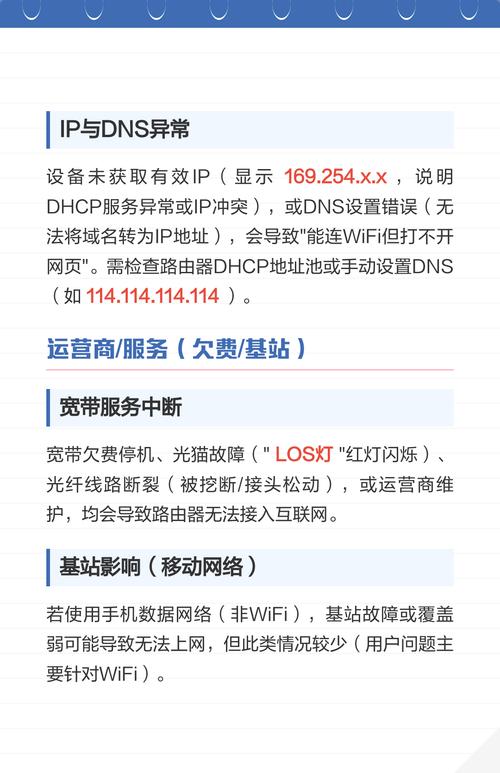
运营商网络问题也可能导致无线连接失败,若宽带线路故障(如光猫异常、室外线路损坏),即使路由器正常工作,也无法接入互联网,可通过观察光猫指示灯状态判断:若LOS灯红灯常亮,通常表示光信号异常;若PON灯熄灭,可能是运营商端故障,需联系运营商客服报修,并确认宽带账号是否欠费或被停用。
针对上述问题,可按照以下步骤系统排查:第一步,确认设备无线功能已开启,并尝试重启设备;第二步,检查路由器指示灯状态,重启路由器后观察是否恢复;第三步,确认SSID和密码输入正确,尝试连接其他无线网络(如手机热点)判断设备是否故障;第四步,登录路由器管理界面,检查无线设置、DHCP服务及MAC地址过滤配置;第五步,调整路由器位置和信道,规避信号干扰;第六步,联系运营商确认宽带线路状态。
以下为常见故障排查要点简表:
| 排查方向 | 具体检查项 | 解决方案 |
|---|---|---|
| 设备问题 | 无线网卡状态、驱动程序 | 更新驱动或重新安装网卡 |
| 无线功能开关 | 开启飞行模式或快捷开关 | |
| 路由器问题 | 指示灯状态、固件版本 | 重启路由器或升级固件 |
| 信道、频段设置 | 切换信道或频段 | |
| 网络配置 | SSID、密码输入 | 重新核对并输入正确信息 |
| MAC地址过滤、DHCP服务 | 关闭过滤或重启DHCP服务 | |
| 信号与环境 | 距离、障碍物、干扰源 | 调整设备位置或远离干扰源 |
| 运营商网络 | 光猫指示灯、宽带账号状态 | 联系运营商报修或缴费 |
相关问答FAQs:
Q1:为什么手机连接无线网络时提示“鉴权失败”?
A:“鉴权失败”通常是由于密码错误或路由器安全设置过高导致,首先确认输入的无线密码是否正确,注意区分大小写和特殊符号,若密码无误,可尝试在路由器管理界面将加密方式从WPA3/WPA2-PSK(AES)降级为WPA-PSK(TKIP),或暂时关闭无线安全功能(测试用,连接后需重新开启),部分老旧手机可能不支持高加密协议,需调整路由器兼容性设置。
Q2:已连接无线网络但无法上网,如何判断是路由器问题还是运营商问题?
A:可通过以下步骤判断:1. 登录路由器管理界面,查看“WAN口状态”是否获取到IP地址,若无IP,说明路由器未连接到运营商网络,可能是光猫或线路故障;2. 若WAN口有IP但无法上网,可尝试将电脑直连光猫,若此时能上网,则说明路由器故障(如WAN口损坏或配置错误),需重启或重置路由器;3. 若直连光猫也无法上网,则问题在运营商端,需联系客服报修。